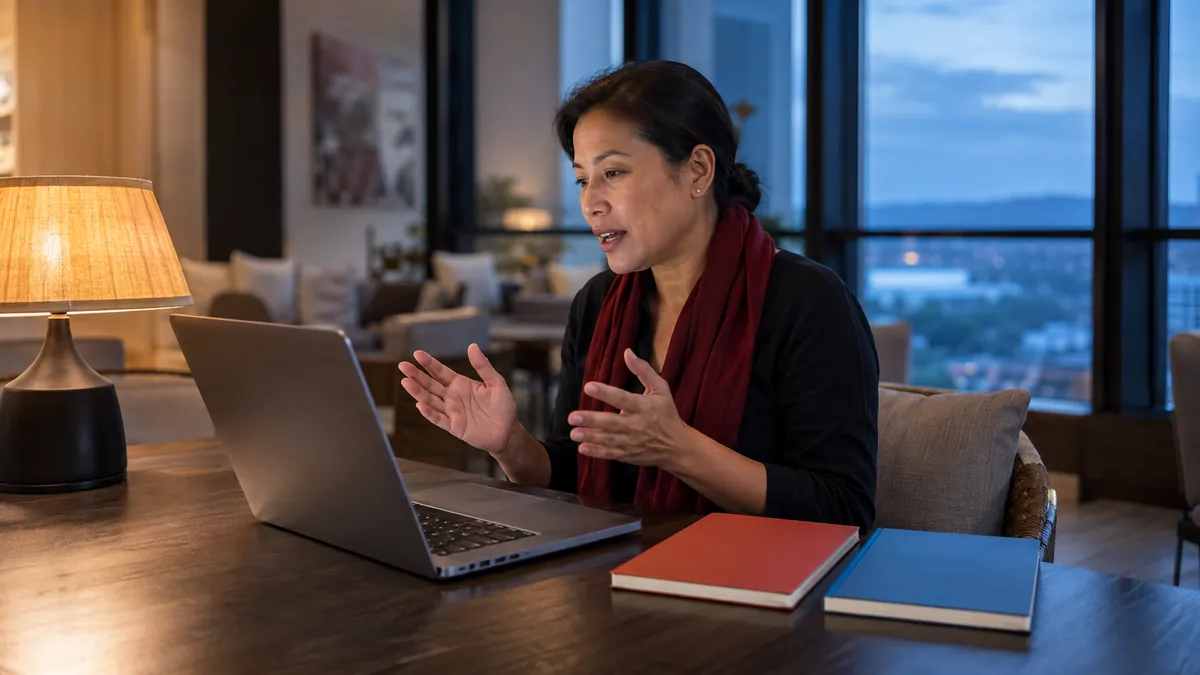
Zweisprachiges Diktat scheitert normalerweise nicht daran, dass sich Ihr Akzent mitten im Satz geändert hat.Es schlägt fehl, weil der Computer immer noch mit dem Sprachmodell lauscht, das Sie vor fünf Minuten ausgewählt haben. Sprechen Sie Spanisch, während der Erkenner Englisch erwartet und möglicherweise fließend aussehenden Englisch-Unsinn zurückgibt. Schalten Sie zurück, und derselbe Computer scheint plötzlich wieder korrekt zu sein.
Die Lösung klingt einfach: Wählen Sie die Sprache aus, die Sie sprechen möchten. Das Komische daran ist, dass macOS und Windows diese Auswahl an unterschiedliche Steuerelemente knüpfen. Auf einem Mac verfügt Dictation über eine eigene Liste aktivierter Sprachen und eine Sitzungsauswahl. Unter Windows folgt die Standard-Spracheingabe der aktuellen Tastatureingabesprache. Wenn Sie in zwei oder mehr Sprachen arbeiten, prägt dieser Unterschied den gesamten Arbeitsablauf.
Wichtige Erkenntnisse
- Mac Dictation verwendet Sprachen, die in den Tastatureinstellungen aktiviert sind, und lässt Sie dann beim Diktieren eine auswählen.
- Die Windows-Spracheingabe folgt der aktuellen Eingabesprache, die Sie mit der Windows-Taste + Leertaste ändern können.
- Weder Apple noch Microsoft versprechen eine automatische Erkennung willkürlicher Sprachänderungen innerhalb eines Satzes.
- Einer unterstützten Sprache fehlen möglicherweise noch automatische Zeichensetzung, Bearbeitungsbefehle oder Verarbeitung auf dem Gerät.
- Wählen Sie den Workflow, der die aktive Erkennungssprache deutlich macht, bevor Sie sprechen.
Die kurze Antwort: Mac trennt die Steuerelemente, Windows verknüpft sie.
Apple behandelt Tastaturlayouts und Diktiersprachen als verwandte, aber separate Einstellungen. Sie fügen Erkennungssprachen unter Systemeinstellungen > Tastatur > Diktat hinzu. Wenn mehr als eine verfügbar ist, können Sie laut Apple eine Sprache aus der Abkürzung neben dem Cursor auswählen oder während des Diktierens die Globustaste verwenden.
Microsoft verknüpft die Standard-Spracheingabe von Windows 11 mit der aktuellen Eingabesprache. Drücken Sie die Windows-Taste + die Leertaste, um zwischen den installierten Eingabesprachen zu wechseln, platzieren Sie den Cursor in einem Textfeld und drücken Sie dann die Windows-Taste + H, um mit der Spracheingabe zu beginnen. Microsoft empfiehlt ausdrücklich, die Sprachumschaltung zu überprüfen, wenn bei der Spracheingabe falsche Wörter eingegeben werden.
| Entscheidungspunkt | macOS-Diktat | Windows 11-Spracheingabe |
|---|---|---|
| Was steuert die Erkennung? | Die aktive Diktatsprache. | Die aktuelle Tastatureingabesprache |
| Schneller Wechsel | Sprachkürzel mit dem Cursor oder Globustaste | Windows-Taste + Leertaste |
| Diktat starten | Mikrofontaste, gewählte Tastenkombination oder Bearbeiten > Diktat starten | Windows-Taste + H |
| Muss sich die Anzeigesprache ändern? | Nein | Nein |
| Standard-Internetanforderung | Abhängig von Hardware, Sprache und Einstellungen | Ja, für Standard-Spracheingabe |
| Am besten geeignet: | Personen, die eine diktatspezifische Sprachliste wünschen | Personen, die beim Wechseln der Sprache bereits das Tastaturlayout wechseln |
Dieser Vergleich basiert auf der aktuellenApple Dictation-AnleitungundMicrosoft-Anleitung zur Spracheingabe. Menünamen und Sprachverfügbarkeit können sich mit Betriebssystemaktualisierungen ändern. Verwenden Sie daher die Herstellerseiten, wenn ein Steuerelement anders aussieht.
Wählen Sie Mac, wenn Sie möchten, dass die Diktatsprachen getrennt gehalten werden.
Eine separate Diktatliste ist nützlich, wenn Ihre gesprochenen und getippten Sprachen nicht immer übereinstimmen. Sie können beim Diktieren auf Japanisch, Französisch oder Vietnamesisch ein US-amerikanisches Tastaturlayout für Tastenkombinationen beibehalten. Bei macOS müssen Sie dazu nicht die gesamte Sprache der Benutzeroberfläche ändern.
Öffnen Sie die Systemeinstellungen, wählen Sie „Tastatur“, suchen Sie nach „Diktat“ und verwenden Sie dann „Bearbeiten“ neben „Sprachen“. Fügen Sie die benötigten Sprach- und Regionsvarianten hinzu. Region ist wichtig. Englisch (Australien), Englisch (Vereinigtes Königreich) und Englisch (Vereinigte Staaten) haben dieselbe Sprache, aber Rechtschreibung, Wortschatz und Aussprache unterscheiden sich. Die nächstgelegene Variante bietet dem Erkenner einen besseren Ausgangspunkt.
Sobald mehrere Sprachen aktiviert sind, starten Sie Dictation und wählen Sie die richtige Abkürzung neben dem Cursor aus. Wenn Ihre Tastatur über eine Globustaste verfügt, dokumentiert Apple diese auch als Möglichkeit, die Diktiersprache zu ändern. Nehmen Sie den Wechsel vor, bevor Sie das erste Wort sprechen. Das Warten auf ein fehlerhaftes Transkript und das anschließende Ändern der Einstellung führt zu einer Bereinigung, die vermeidbar war.
Apples-Funktionsverfügbarkeitsseitetrennt grundlegende Diktate von geräteinternen und moduslosen Diktaten, automatischer Interpunktion und anderen Zusätzen. Überprüfen Sie die genaue Sprache und Region, anstatt davon auszugehen, dass alle Funktionen gleichzeitig verfügbar sind. Eine Sprache kann die grundlegende Erkennung unterstützen, ohne das gleiche Interpunktionsverhalten wie Englisch zu unterstützen.
Wählen Sie Windows, wenn Ihr Tastaturlayout bereits Ihre Sprache berücksichtigt.
Die Windows-Spracheingabe geht schnell, wenn der Wechsel der Eingabesprache bereits Teil Ihres Tagesablaufs ist. Installieren Sie jede benötigte Sprache unter Einstellungen > Zeit & Sprache > Sprache & Region. Drücken Sie dann die Windows-Taste + Leertaste, bis in der Taskleiste die Sprache angezeigt wird, die Sie sprechen möchten. Drücken Sie die Windows-Taste + H, nachdem sich der Cursor in einem Textfeld befindet.
Diese Verbindung zwischen Tippen und Sprechen kann sich natürlich anfühlen. Wenn Sie vor dem Schreiben einer französischen E-Mail auf eine französische Tastatur umschalten, folgt die Spracheingabe derselben Wahl. Es kann auch Leute überraschen, die ein physisches Layout für mehrere gesprochene Sprachen verwenden. In der Taskleiste wird möglicherweise weiterhin Englisch angezeigt, obwohl der nächste Absatz auf Portugiesisch verfasst ist.
Für die standardmäßige Windows-Spracheingabe ist eine Internetverbindung erforderlich. Laut Microsoft sind für diese Standardfunktion keine optionalen Spracherkennungspakete erforderlich. Windows verfügt auch über Voice Access für eine umfassendere Computersteuerung, aber das ist ein anderes Tool. Unser Leitfaden zuWindows Voice Access-Befehlenerklärt, wann Sie Navigation und Bearbeitung per Sprache statt einer einfachen Texteingabe benötigen.
Einige neuere Copilot+-PCs verfügen über eine flüssige Diktierfunktion, mit der Grammatik, Zeichensetzung und Füllwörter auf dem Gerät verfeinert werden können. Microsoft beschränkt diese Funktion derzeit auf englische Gebietsschemas. Es sollte nicht als mehrsprachiger Ersatz für die normale Spracheingabe betrachtet werden.
Wo beide Systeme die zweisprachige Arbeit erschweren
Die größte Einschränkung ist auf beiden Plattformen gleich: Ihre offiziellen Anweisungen beschreiben die Auswahl einer Erkennungssprache und nicht die kontinuierliche Erkennung jedes Sprachwechsels. Ein Satz wie „Bitte senden Sie die Nachricht vor Freitag“ kann in einem Setup funktionieren, in einem anderen jedoch fehlschlagen. Produktnamen, geliehene Wörter und bekannte Ortsnamen bleiben manchmal erhalten, aber das ist keine zuverlässige Codeumschaltung.
Auch Sprachbefehle sind sprachabhängig. Eine Phrase, die im Englischen einen neuen Absatz einfügt, kann in einem anderen Sprachmodell zu normalem Text werden. Die automatische Zeichensetzung kann je nach Sprache und Region variieren. Google Docs hat eine ähnliche Aufteilung: Die Spracheingabehilfeunterstützt viele gesprochene Sprachen, Bearbeitungs- und Formatierungsbefehle sind jedoch nur auf Englisch verfügbar und erfordern englische Konto- und Dokumenteinstellungen.
Übersetzung ist ein weiterer separater Job. Durch das Umschalten der Erkennungssprache wird dem Computer mitgeteilt, was Sie sprechen. Der Computer wird nicht aufgefordert, das Ergebnis zu übersetzen. Wenn Sie Deutsch sprechen und spanischen Text benötigen, benötigen Sie einen Workflow, der Transkription und Übersetzung explizit kombiniert. Die Unterscheidung wird in unserem Leitfaden zur-Spracherkennung, Spracherkennung und Speech-to-Texterläutert.
Ein 90-sekündiger Sprachwechseltest
Bevor Sie einem neuen Setup eine Client-Nachricht oder ein langes Dokument anvertrauen, führen Sie auf beiden Systemen denselben kleinen Test durch. Es fängt die Einstellungsfehler auf, die Genauigkeitsprozentsätze nicht vorhersagen können.
- Installieren oder aktivieren Sie zwei Sprach- und Regionsvarianten, die Sie tatsächlich verwenden.
- Schreiben Sie in jeder Sprache einen Satz mit 18 bis 25 Wörtern. Geben Sie ein Datum, einen Ort und ein gemeinsames Satzzeichen an.
- Wählen Sie Sprache A aus, diktieren Sie den Satz und zählen Sie falsche, fehlende oder hinzugefügte Wörter.
- Wechseln Sie mit der Plattformverknüpfung zur Sprache B und diktieren Sie dann den zweiten Satz.
- Wechseln Sie zurück zur Sprache A, ohne das Dokument zu schließen, und wiederholen Sie den ersten Satz.
- Bestätigen Sie, dass sich die angezeigte Sprache jedes Mal geändert hat. Notieren Sie, ob Interpunktionsbefehle funktionierten oder als wörtliche Wörter erschienen.
Halten Sie den Testtext harmlos. Verwenden Sie keine Passwörter, Zahlungsdetails, medizinischen Informationen oder vertraulichen Kundendaten. Wenn der zweite Versuch deutlich schlechter ausfällt als der erste, überprüfen Sie die aktive Sprache, bevor Sie Ihren Sprechstil ändern oder Ausrüstung kaufen. Unsere-Checkliste für die Genauigkeit der Spracheingabedeckt Eingabeauswahl, Raumgeräusche und Vokabular ab, nachdem die Spracheinstellung korrekt ist.
Welchen Workflow sollte ein zweisprachiger Autor wählen?
Verwenden Sie die integrierte Mac-Diktierfunktion, wenn Sie ein kleines, explizites Menü gesprochener Sprachen wünschen, das vom aktuellen Tastaturlayout abweichen kann. Verwenden Sie die Windows-Spracheingabe, wenn das Ändern der Tastatureingabesprache bereits ein genaues Signal dafür ist, was Sie als Nächstes sprechen werden. Beide sind mit dem Betriebssystem kostenlos und beide verdienen einen echten Test, bevor Sie eine weitere App hinzufügen.
Eine App-übergreifende Sprachtastatur ist nützlich, wenn Sie in E-Mails, Dokumenten, Chats und Browser-Textfeldern eine Push-to-Talk-Gewohnheit wünschen. Talkpad funktioniert appübergreifend auf macOS und Windows. Dadurch kann die Reibung beim Wechseln zwischen Ziel-Apps verringert werden. Sie sollten die gesprochene Sprache jedoch bewusst auswählen und testen, anstatt willkürlichen Codewechsel zu erwarten.
| Ihre Situation | Beginnen Sie hier | Grund |
|---|---|---|
| Sie tippen in einem Layout, sprechen aber mehrere Sprachen | Mac-Diktat | Die Liste der gesprochenen Sprachen ist vom Tastaturlayout getrennt |
| Sie ändern bereits die Tastatureingaben für jede Sprache | Windows-Spracheingabe | Die gleiche Auswahl an Eingabesprachen steuert die Spracheingabe |
| Sie benötigen eine vollständige freihändige Navigation | Sprachzugriff oder Sprachsteuerung | Diese Tools steuern Schnittstellen sowie die Eingabe von Text |
| Sie diktieren in viele Desktop-Apps | Testen Sie eine App-übergreifende Sprachtastatur | Eine Verknüpfung kann zielübergreifend leichter zu merken sein |
| Sie mischen Sprachen in den meisten Sätzen | Führen Sie zuerst den 90-Sekunden-Test aus. | Keiner der integrierten Workflows verspricht einen nahtlosen automatischen Codewechsel. |
Der kostenlose Plan von Talkpad umfasst 2.500 Wörter pro Woche auf dem Desktop. Pro kostet 8 $ pro Monat oder 6 $ pro Monat bei jährlicher Abrechnung. Der sinnvolle Vergleich besteht nicht darin, ob ein kostenpflichtiges Tool eine kostenlose Verknüpfung ersetzen kann. Es geht darum, ob der Cross-App-Workflow genügend Wechsel und Korrekturen spart, um seinen Platz zu verdienen.
Häufig gestellte Fragen
Wie ändere ich die Spracheingabesprache unter Windows 11?
Installieren Sie die Sprache unter Einstellungen > Zeit & Sprache > Sprache & Region. Drücken Sie die Windows-Taste + Leertaste, um sie als aktuelle Eingabesprache auszuwählen, platzieren Sie den Cursor in einem Textfeld und drücken Sie dann die Windows-Taste + H.
Wie wechsle ich die Diktatsprache auf einem Mac?
Fügen Sie die Sprachen unter Systemeinstellungen > Tastatur > Diktat > Sprachen hinzu. Verwenden Sie während des Diktierens die Sprachabkürzung neben dem Cursor oder die Globustaste, um die Sprache auszuwählen, die Sie sprechen möchten.
Kann das Diktat zwei Sprachen automatisch erkennen?
Apple- und Microsoft-Dokument zur Auswahl einer aktiven Erkennungssprache. Sie versprechen keine kontinuierliche Erkennung willkürlicher Sprachänderungen innerhalb eines Satzes. Testen Sie das Code-Switching mit Ihrem genauen Sprachpaar, bevor Sie sich darauf verlassen.
Ändert das Ändern der Tastatursprache das Diktat?
Unter Windows folgt die Standard-Spracheingabe der aktuellen Eingabesprache. Unter macOS verwendet Dictation eine eigene konfigurierte Sprachliste, sodass das Ändern des Tastaturlayouts und das Ändern der Dictation-Sprache separate Aktionen sind.
Muss ich die Anzeigesprache des Computers ändern?
Nein. Mit beiden Systemen können Sie die Spracheingabe in einer unterstützten Sprache verwenden, ohne die Anzeigesprache des Betriebssystems zu ändern. Sie müssen die entsprechende Erkennungs- oder Eingabesprache installieren oder aktivieren.
Laden Sie Talkpad kostenlos herunter– 2.500 Wörter/Woche im kostenlosen Plan. Pro kostet 8 $/Monat oder 6 $/Monat bei jährlicher Abrechnung.
 Für macOS herunterladen
 Für Windows herunterladen