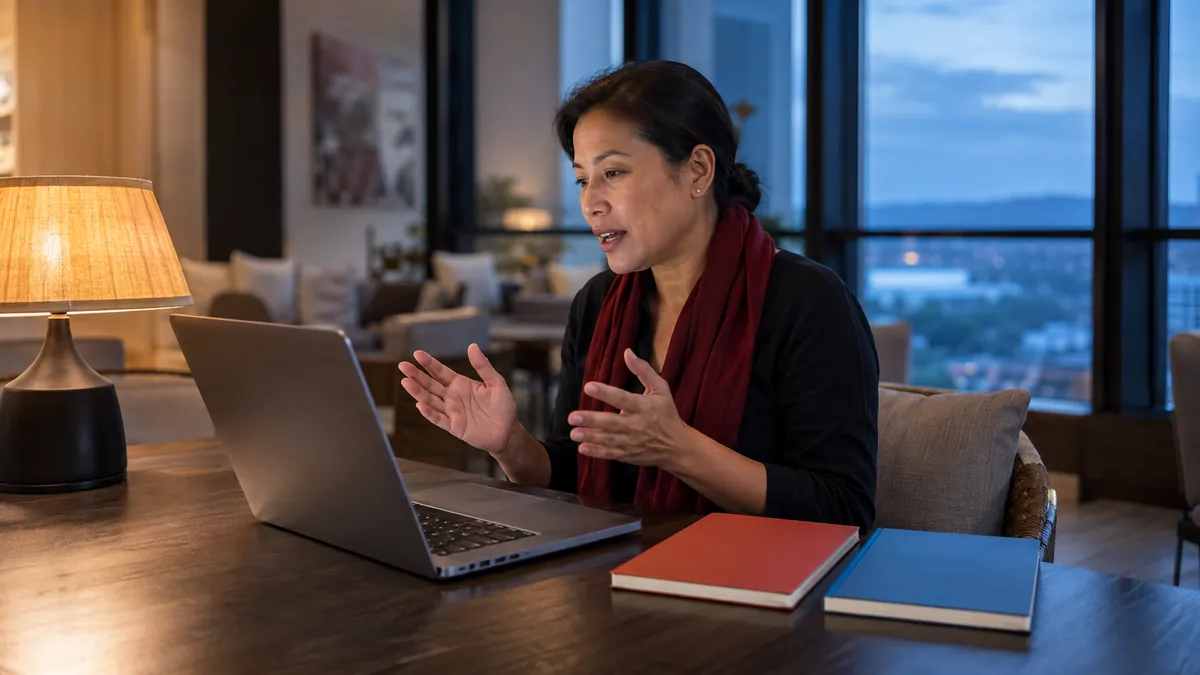
La dictée bilingue n’échoue généralement pas parce que votre accent a changé au milieu d’une phrase.L'échec échoue car l'ordinateur écoute toujours avec le modèle de langage que vous avez sélectionné il y a cinq minutes. Parlez espagnol pendant que le système de reconnaissance attend l'anglais et il peut renvoyer des bêtises en anglais courant. Revenez en arrière et le même ordinateur semble soudainement à nouveau précis.
La solution semble simple : sélectionnez la langue que vous êtes sur le point de parler. Le plus gênant est que macOS et Windows associent ce choix à des contrôles différents. Sur un Mac, Dictation possède sa propre liste de langues activées et un sélecteur en session. Sous Windows, la saisie vocale standard suit la langue de saisie actuelle du clavier. Si vous travaillez dans deux langues ou plus, cette différence façonne l'ensemble du flux de travail.
Points à retenir
- Mac Dictation utilise les langues activées dans les paramètres du clavier, puis vous permet d'en choisir une pendant la dictée.
- La saisie vocale Windows suit la langue de saisie actuelle, que vous pouvez modifier avec la touche Windows + la barre d'espace.
- Ni Apple ni Microsoft ne promettent la détection automatique des changements de langue arbitraires dans une seule phrase.
- Une langue prise en charge peut toujours manquer de ponctuation automatique, de commandes d'édition ou de traitement sur l'appareil.
- Choisissez le flux de travail qui rend la langue de reconnaissance active évidente avant de parler.
La réponse courte : Mac sépare les contrôles, Windows les relie
Apple traite les dispositions de clavier et les langues de dictée comme des paramètres liés mais distincts. Vous ajoutez des langues de reconnaissance sous Paramètres système > Clavier > Dictée. Lorsque plusieurs sont disponibles, Apple indique que vous pouvez choisir une langue parmi l'abréviation située à côté du curseur ou utiliser la touche Globe pendant la dictée.
Microsoft associe la saisie vocale standard de Windows 11 à la langue de saisie actuelle. Appuyez sur la touche Windows + barre d'espace pour vous déplacer entre les langues de saisie installées, placez le curseur dans un champ de texte, puis appuyez sur la touche Windows + H pour démarrer la saisie vocale. Microsoft recommande spécifiquement de vérifier ce changement de langue lorsque la saisie vocale saisit des mots incorrects.
| Point de décision | Dictée macOS | Saisie vocale Windows 11 |
|---|---|---|
| Qu'est-ce qui contrôle la reconnaissance ? | La langue de dictée active | La langue de saisie actuelle du clavier |
| Changement rapide | Abréviation de langue par le curseur ou la touche Globe | Touche Windows + Barre d'espace |
| Démarrer la dictée | Touche microphone, raccourci choisi ou Edition > Démarrer la dictée | Touche Windows + H |
| La langue d'affichage doit-elle changer ? | Non | Non |
| Exigence Internet standard | Dépend du matériel, de la langue et des paramètres | Oui, pour la saisie vocale standard |
| Meilleur ajustement | Personnes qui souhaitent une liste de langues spécifique à la dictée | Personnes qui changent déjà de disposition de clavier lorsqu'elles changent de langue |
Cette comparaison est basée sur les conseils actuels deApple DictationetConseils de saisie vocale Microsoft. Les noms de menu et la langue disponible peuvent changer avec les mises à jour du système d'exploitation, utilisez donc les pages du fournisseur lorsqu'un contrôle semble différent.
Choisissez Mac si vous souhaitez que les langues de dictée soient séparées.
Une liste de dictées distincte est utile lorsque vos langues parlées et saisies ne correspondent pas toujours. Vous pouvez conserver une disposition de clavier américaine pour les raccourcis lorsque vous dictez en japonais, français ou vietnamien. macOS ne vous oblige pas à modifier toute la langue de l'interface pour ce faire.
Ouvrez les paramètres système, choisissez Clavier, recherchez Dictée, puis utilisez Modifier à côté de Langues. Ajoutez les variantes de langue et de région dont vous avez besoin. La région compte. L'anglais (Australie), l'anglais (Royaume-Uni) et l'anglais (États-Unis) partagent une langue, mais l'orthographe, le vocabulaire et la prononciation diffèrent. La variante la plus proche donne au système de reconnaissance un meilleur point de départ.
Une fois plusieurs langues activées, démarrez Dictée et sélectionnez l'abréviation de droite à côté du curseur. Si votre clavier possède une touche Globe, Apple la documente également comme un moyen de modifier la langue de la dictée. Faites le changement avant de prononcer le premier mot. Attendre une mauvaise transcription, puis modifier le paramètre crée un nettoyage qui était évitable.
La page de disponibilité des fonctionnalitésd'Applesépare la dictée de base de la dictée sur l'appareil et sans mode, de la ponctuation automatique et d'autres ajouts. Vérifiez la langue et la région exactes au lieu de supposer que chaque fonctionnalité se déplace ensemble. Une langue peut prendre en charge une reconnaissance de base sans prendre en charge le même comportement de ponctuation que l'anglais.
Choisissez Windows si la disposition de votre clavier suit déjà votre langue
La saisie vocale Windows est rapide lorsque le changement de langue de saisie fait déjà partie de votre journée. Installez chaque langue nécessaire sous Paramètres > Heure et langue > Langue et région. Appuyez ensuite sur la touche Windows + barre d'espace jusqu'à ce que la barre des tâches affiche la langue que vous avez l'intention de parler. Appuyez sur la touche Windows + H une fois que le curseur se trouve dans une zone de texte.
Ce lien entre la frappe et la parole peut sembler naturel. Si vous passez à un clavier français avant d'écrire un email en français, la saisie vocale suit le même choix. Cela peut également surprendre les personnes qui utilisent une même configuration physique pour plusieurs langues parlées. La barre des tâches peut toujours afficher l'anglais même si le paragraphe suivant sera en portugais.
La saisie vocale Windows standard nécessite une connexion Internet. Microsoft affirme que les packages de reconnaissance vocale en option ne sont pas requis pour cette fonctionnalité standard. Windows dispose également de Voice Access pour un contrôle informatique plus large, mais c'est un outil différent. Notre guide des commandesWindows Voice Accessexplique quand vous avez besoin de navigation et d'édition vocale plutôt que par simple saisie de texte.
Certains PC Copilot+ plus récents incluent la dictée fluide, qui peut affiner la grammaire, la ponctuation et les mots de remplissage sur l'appareil. Microsoft limite actuellement cette fonctionnalité aux langues anglaises. Il ne doit pas être considéré comme un remplacement multilingue de la saisie vocale ordinaire.
Là où les deux systèmes rendent le travail bilingue plus difficile
La plus grande limitation est la même sur les deux plateformes : leurs instructions officielles décrivent le choix d'une langue de reconnaissance, et ne détectent pas en permanence chaque changement de langue. Une phrase telle que « Veuillez envoyer l'information avant vendredi » peut fonctionner dans une configuration et échouer gravement dans une autre. Les noms de produits, les mots empruntés et les noms de lieux familiers survivent parfois, mais il ne s’agit pas d’un changement de code fiable.
Les commandes vocales sont également sensibles à la langue. Une phrase qui insère un nouveau paragraphe en anglais peut devenir un texte ordinaire sous un autre modèle linguistique. La ponctuation automatique peut varier selon la langue et la région. Google Docs a une répartition similaire : son aide à la saisie vocaleprend en charge de nombreuses langues parlées, mais les commandes d'édition et de formatage sont uniquement en anglais et nécessitent des paramètres de compte et de document en anglais.
La traduction est un autre travail distinct. Changer la langue de reconnaissance indique à l'ordinateur ce que vous dites. Il ne demande pas à l'ordinateur de traduire le résultat. Si vous parlez allemand et avez besoin de texte en espagnol, vous avez besoin d’un flux de travail combinant explicitement transcription et traduction. La distinction est expliquée dans notre guide sur la reconnaissance vocale, la reconnaissance vocale et la synthèse vocale.
Un test de changement de langue de 90 secondes
Avant de faire confiance à une nouvelle configuration avec un message client ou un long document, exécutez le même petit test sur les deux systèmes. Il détecte les erreurs de réglage que les pourcentages de précision ne peuvent pas prédire.
- Installez ou activez deux variantes de langue et de région que vous utilisez réellement.
- Écrivez une phrase de 18 à 25 mots dans chaque langue. Incluez une date, un lieu et un signe de ponctuation commun.
- Sélectionnez la langue A, dictez sa phrase et comptez les mots erronés, manquants ou ajoutés.
- Passez en langue B à l'aide du raccourci plateforme, puis dictez la deuxième phrase.
- Revenez à la langue A sans fermer le document et répétez la première phrase.
- Confirmez que la langue affichée a changé à chaque fois. Enregistrez si les commandes de ponctuation ont fonctionné ou sont apparues sous forme de mots littéraux.
Gardez le texte du test inoffensif. N'utilisez pas de mots de passe, de détails de paiement, d'informations médicales ou de données client confidentielles. Si la deuxième tentative est bien pire que la première, vérifiez la langue active avant de changer votre style de parole ou d'acheter du matériel. Notre liste de contrôle de précision de la saisie vocalecouvre la sélection des entrées, le bruit de la pièce et le vocabulaire une fois que le paramètre de langue est correct.
Quel workflow un rédacteur bilingue doit-il choisir ?
Utilisez la dictée Mac intégrée lorsque vous souhaitez un petit menu explicite de langues parlées qui peuvent différer de la disposition actuelle du clavier. Utiliser la saisie vocale Windows lorsque changer la langue de saisie du clavier est déjà un signal précis pour ce que vous allez dire ensuite. Les deux sont gratuits avec le système d’exploitation et méritent tous deux un véritable test avant d’ajouter une autre application.
Un clavier vocal multi-applications devient utile lorsque vous souhaitez une habitude push-to-talk dans les champs de courrier électronique, de documents, de chat et de texte du navigateur. Talkpad fonctionne sur toutes les applications sur macOS et Windows. Cela peut réduire les frictions liées au déplacement entre les applications de destination, mais vous devez toujours choisir et tester délibérément la langue parlée plutôt que de vous attendre à un changement de code arbitraire.
| Votre situation | Commencez ici | Raison |
|---|---|---|
| Vous tapez dans une seule mise en page mais parlez plusieurs langues | Dictée Mac | Sa liste de langues parlées est distincte de la disposition du clavier |
| Vous modifiez déjà les saisies au clavier pour chaque langue | Saisie vocale Windows | Le même choix de langue de saisie contrôle la saisie vocale |
| Vous avez besoin d'une navigation mains libres complète | Accès vocal ou contrôle vocal | Ces outils contrôlent les interfaces ainsi que la saisie de texte |
| Vous dictez dans de nombreuses applications de bureau | Testez un clavier vocal multi-applications | Un raccourci peut être plus facile à mémoriser entre les destinations |
| Vous mélangez les langues dans la plupart des phrases | Exécutez d'abord le test de 90 secondes | Aucun des deux flux de travail intégré ne promet une commutation automatique et transparente du code |
Le plan gratuit de Talkpad comprend 2 500 mots par semaine sur le bureau. Pro coûte 8 $ par mois ou 6 $ par mois avec facturation annuelle. La comparaison utile n’est pas de savoir si un outil payant peut remplacer un raccourci gratuit. Il s’agit de savoir si le flux de travail inter-applications permet d’économiser suffisamment de commutations et de corrections pour gagner sa place.
Questions fréquentes
Comment changer la langue de saisie vocale sous Windows 11 ?
Installez la langue sous Paramètres > Heure et langue > Langue et région. Appuyez sur la touche Windows + barre d'espace pour la sélectionner comme langue de saisie actuelle, placez le curseur dans un champ de texte, puis appuyez sur la touche Windows + H.
Comment changer de langue de dictée sur un Mac ?
Ajoutez les langues sous Paramètres système > Clavier > Dictée > Langues. Pendant la dictée, utilisez l'abréviation de la langue à côté du curseur ou la touche Globe pour choisir la langue que vous parlerez.
La dictée peut-elle détecter automatiquement deux langues ?
Document Apple et Microsoft sélectionnant une langue de reconnaissance active. Ils ne promettent pas une détection continue des changements de langue arbitraires dans une phrase. Testez la commutation de code avec votre paire de langues exacte avant de vous y fier.
Est-ce que changer la langue du clavier change la dictée ?
Sous Windows, la saisie vocale standard suit la langue de saisie actuelle. Sur macOS, Dictation utilise sa propre liste de langues configurées, donc modifier la disposition du clavier et changer la langue de la dictée sont des actions distinctes.
Dois-je changer la langue d'affichage de l'ordinateur ?
Non. Les deux systèmes vous permettent d'utiliser la saisie vocale dans une langue prise en charge sans changer la langue d'affichage du système d'exploitation. Vous devez installer ou activer la langue de reconnaissance ou de saisie appropriée.
Téléchargez Talkpad gratuitement– 2 500 mots/semaine avec le forfait gratuit. Pro coûte 8 $/mois ou 6 $/mois avec facturation annuelle.
 Télécharger pour macOS
 Télécharger pour Windows