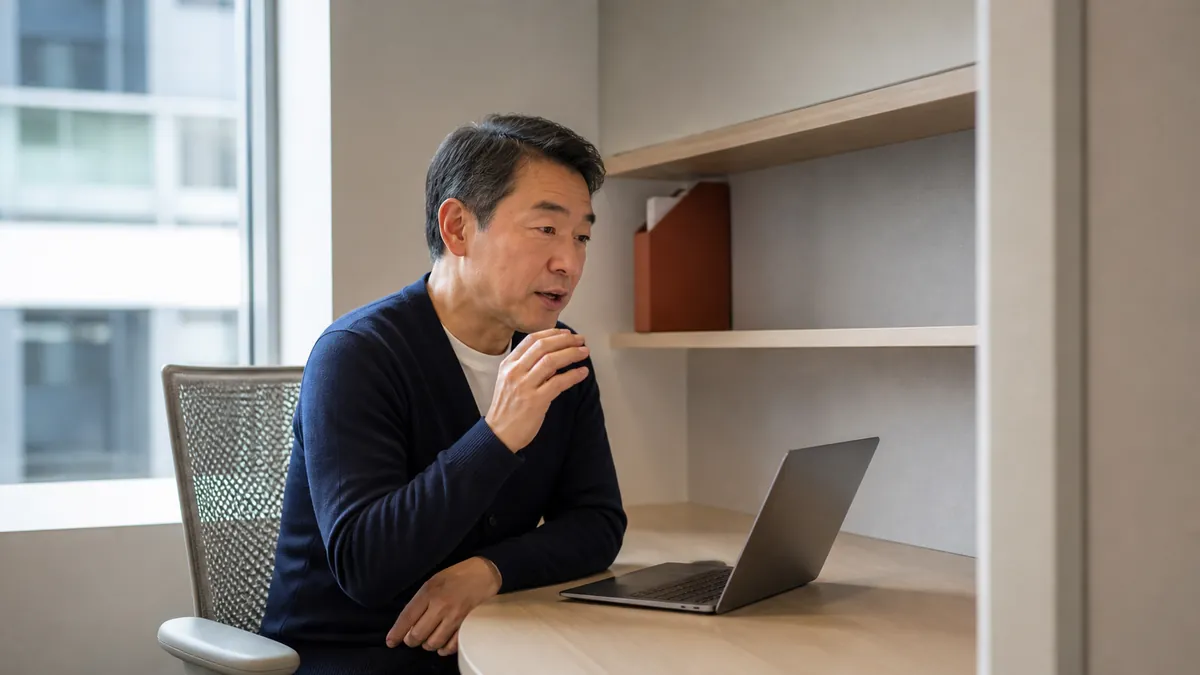
共有デスクでのディクテーションには、電話を受けるのと同じ社会問題があります。近くにいる誰もが他の場所で機能することを望んでいる一方で、このテクノロジーは完全に機能する可能性があります。厄介な点は、ショートカットを押すことがほとんどないことです。どれだけ穏やかに話すことができるか、アプリがあなたの言うことを理解してくれるかどうか、同僚に聞こえるところではどの文章を言ってはいけないかを決めるのです。
大声で叫んだり、ステージ上でささやき声を上げたり、すべてのメッセージを会議室への移動に変える必要はありません。静かなオフィスでのディクテーションは、短いブロックの習慣として最適です。自分でコントロールできる部屋の騒音を下げ、会話程度の適度な音量ではっきりと話し、結果を確認して、プライベートな内容や文字に依存する内容を入力します。
重要なポイント
- より大きな声で話そうとする前に、はっきりと少しゆっくりと話してください。
- 通常、低い自然な声のほうが、息づかいのようなささやき声よりも音声認識が容易です。
- 競合する音声は、換気などの安定した音よりも混乱を招くことがよくあります。
- 短いブロックを口述することで、1 つの認識ミスで長い時間が台無しにならないようにします。段落。
- 機密の詳細を入力し、長時間の製図セッションをプライベート スペースに移動します。
静かなディクテーションが失敗する理由
音声認識では、コンピューターに到達する他のすべての単語から単語を分離する必要があります。声が小さくなると、話し声と部屋の騒音との間の距離が縮まります。近くでの会話には、自分の会話と同じ種類の音が含まれている可能性があるため、システムにとっては、安定したファンや遠くの交通よりも難しい問題となります。
ささやき声は音量以上に変化します。本当のささやき声は、通常の声帯の振動を取り除き、異なる音声を生成します。最新のシステムの中には、ささやき声を文字に起こすことができるものもありますが、結果は話者、コンピュータ、部屋、認識モデルによって異なります。ささやきは、保証されたプライベート モードではなく、テストするものとして扱います。
Apple の最新の Mac ディクテーション トラブルシューティング ガイドでは、小さすぎず大きすぎない音量ではっきりと話し、周囲の騒音を避けることを推奨しています。 Microsoft の Windows 音声入力ガイドでは、音声入力のアラートが鳴るまで待ってから話すようにと記載されており、この機能にはスピーカーから再生される音声のエコー キャンセルが含まれていると記載されています。これらの詳細は、同じ実践的なルールを示しています。それは、無理に声を出す前に信号を改善することです。
1.最も静かな声ではなく、最も信頼できる最も低い声を見つけてください
繰り返してもよい 1 つの文から始めます。「木曜日の午後までに修正したスケジュールを送ってください。」通常の室内で話すレベルで口述し、それをもう少し静かに繰り返します。名前、短い単語、または文末が消え始めるまで続けます。 1 つ上のレベルに戻ります。それが、この部屋とコンピュータにとって有用なフロアです。
テストは 1 分もかからず、他の人のボリュームに関するアドバイスをコピーするよりも役立ちます。ラップトップの位置、背景での会話、部屋のエコー、アクセント、話し方のすべてが結果を変えます。静かなホームオフィスから共有の職場に移動したときに、もう一度テストしてください。
出力が流暢に見えるかどうかだけで判断しないでください。ネガ、日付、名前、番号を確認します。 「not」が 1 つ欠けている滑らかな文は悪い結果になります。
2.ステージでささやくような声ではなく、低い自然な声を使用してください
ステージでのささやき声は、多くの空気を押し込み子音が強調されるため、近くにいる人には驚くほど大きく聞こえることがあります。疲れることもあります。まずはリラックスした低い声で話してみてください。単語を完全な形式に保ち、フレーズ間に小さなギャップを残し、可能な場合はソフトウェアに通常の句読点を処理させます。
実際のささやきがセットアップで確実に機能する場合は、非常に短くリスクの低いテキスト用に予約してください。ささやきによってコンテンツが非公開になるとは考えないでください。十分に親しい人なら誰でも理解できる可能性があり、選択したディクテーション ツールが使用するどのような処理ルートでも単語は通過します。
声を初めて使う人は、コンピュータに向かって話すと違和感を感じるため、必要以上に声を変えることがよくあります。その感覚の背後にある研究と実践については、最初はディクテーションがぎこちなく感じる理由で説明しています。
3.ラップトップにあなたの声をきれいに伝えます
コンピュータを通常の開いた位置で使用し、ビデオ通話を行うときと同じ場所に座ります。ラップトップのマイク領域を紙、衣服、または盛り上がったノートブックなどで覆わないでください。 Apple は、マイクが遮られていないことを確認することを特に推奨しています。
機器を購入する前に、正しい入力が選択されていることと、話したときにそのレベルが反応することを確認してください。驚くほど多くの「アプリに私の小さな声が聞こえない」問題は、実際には間違った入力または低入力レベルの問題です。 音声入力に追加のマイクが必要かどうかに関するガイドでは、適切な部屋であれば内蔵ラップトップ ハードウェアで十分な場合が多い理由を説明しています。
4.背景音が安定する前に競合する音声を減らす
オフィス全体を制御することはできませんが、最も騒音が発生する場所を選択することはできます。近くでの会話から目をそらしましょう。机の床の間、誰もいないブース、または部屋の静かな端で 2 分間ドラフトを行います。ドアがある場合は閉めてください。グループ通話や、同じように話している同僚の横で口述筆記することは避けてください。
常時空調は煩わしいかもしれませんが、重複する音声は認識装置が捕捉しようとしている信号に似ているため、特に厄介です。近くの人が話し始めたときにのみエラーが発生する場合は、音量を上げるよりも位置を変える方が効果がある可能性があります。
Google の音声入力ヘルプでは、ユーザーの声が聞こえにくい場合は静かな部屋を推奨しています。これはトラブルシューティングの良いアドバイスですが、短い音符を演奏するたびに静かな部屋が必要というわけではありません。実際に働いている場所で 1 文のテストを実行します。
5. 15 ~ 45 秒のブロックでディクテーションします
長い独白は、1 つの欠落したフレーズが議論を変えた場所を見つけなければならないまでは効率的であるように感じられます。シェアオフィスでは、短いブロックでも混乱が少なくなります。テキストが属する場所にカーソルを置き、完全なアイデアを 1 つ話し、立ち止まって読み返します。
便利なブロックは、電子メールの開封、1 つのプロジェクトの更新、サポート返信内の説明などです。必要に応じて正確な名前または番号を入力し、次のアイデアを指示します。この混合ワークフローは、音声ですべてのキャラクターを処理するよりも高速です。
Talkpad は、macOS および Windows でプッシュ トゥ トーク ワークフローを使用します。これは、リスニングがショートカットで始まり、ショートカットで終わるため、短時間のバーストに適しています。アプリ内でテキストが属する場所に直接入力し、キーボードに戻って正確に編集できます。
6.社会的に不快なテキストと機密性の高いテキストを分離する
これらは別の問題です。日常的なステータス更新を大声で言うのは気まずいかもしれませんが、リスクはほとんどありません。顧客のアカウント番号、医療の詳細、法的戦略、パスワード、未発表の結果、または人事上の問題は、耳にされると有害になる可能性があります。声を低くしても、共有デスクが個室に変わるわけではありません。
機密性の高いフラグメントを入力するか、タスク全体を承認されたプライベート スペースに移動します。音声処理と機密データに関する雇用主の規則に従ってください。セットアップの一環として、オペレーティング システムとアプリのマイクの権限を確認してください。 音声入力プライバシー チェックリストでは、職場のレビューをさらに詳しく行うことができます。
実際の習慣として、下書きのプライベートな詳細を、「承認前に顧客が [TYPE ACCOUNT DETAIL] を要求しました」とは言わずにマークすることです。口述入力をやめ、詳細を手動で入力して続行してください。
7.最大の静音性ではなく、有用な出力を測定します
目標は、より少ない総力で読みやすいテキストであり、最もかすかに聞こえる音声のコンテストに勝つことではありません。短いテストの後に修正を数えます。 100 ワードの静かな原稿には 10 回の修正が必要ですが、少しうるさい原稿には 2 回の修正が必要な場合、静かな設定では時間と注意が奪われます。
設定を比較する場合は、同じセンテンスとタスク タイプを使用します。認識の品質はアプリごとに異なる可能性があり、技術的な名前は通常の散文よりも難しいです。妥当な部屋でもエラーが多い場合は、ワークフロー全体を変更する前に、これらの不正確な音声入力の修正に取り組んでください。
静かなディクテーションのセットアップ マトリックス
| 状況 | 最初の最善策 | 避けるべきこと |
|---|---|---|
| 静かな共有オフィス | 15 ~ 45 秒のブロックで低い自然な声を使用する | 長いナレーションの下書き |
| 同僚の会話近く | 背を向ける、床の間に移動する、または隙間を待つ | 競合する声を圧倒しようとする |
| 個人の顧客またはスタッフの詳細 | それを入力するか、承認されたプライベートスペースに移動する | ささやき声が機密であると想定する |
| 認識率が低下する音量が小さい | 音量を 1 段階上げて入力選択を確認する | 設定をテストする前に新しい機器を購入する |
| 長い文書 | デスクで概要を説明し、セクションを個人的に口述する | オープン オフィスで 20 分間の独り言 |
| 名前、コード、または正確なもの数字 | 文を口述筆記し、正確なトークンを入力します | 機密性の高い文字列を声に出して繰り返しスペルを言い直します |
2 分間のオフィス テスト
- 12 ~ 18 語の無害な文を選択します。
- 屋内の通常の音量で 1 回、より低い自然な声で 1 回ディクテーションします。
- 本当に必要な場合にのみささやき声を試し、別のモードとして扱います。
- 近くでの会話または部屋の安定した音が存在する間に繰り返します。
- 変更された単語、欠落している単語、または追加された単語を数えます。句読点や小さなマイナス記号もチェックします。
- 3 回試行しても信頼性が維持される最も静かなレベルを使用します。
次に、1 分未満の実際のタスクを 1 つテストします。何度か繰り返すうちに、オフィスの自意識は薄れるかもしれませんが、それでも同僚の快適さは重要です。チームが静かなゾーンを共有している場合は、継続的なディクテーションのためにブースまたは個室を使用してください。
よくある質問
音声認識はささやき声を理解できますか?
一部の音声認識システムはささやき声を理解できますが、精度は話者、室内騒音、コンピュータ、認識モデルによって異なります。繰り返された文をテストし、間違いを比較します。自然な低音の声は、多くの場合、息を切らしたささやき声よりも信頼性が高く、疲れにくいです。
ディクテーションするにはどのくらいの声で話す必要がありますか?
静かすぎず、大きすぎず、快適な室内音量ではっきりと話してください。認識が言葉を失い始めるまで、少しずつ声を下げ、その後 1 段階上げます。すべての部屋やデバイスで機能する単一のボリュームはありません。
周囲の騒音は音声入力に影響しますか?
はい。周囲の騒音により音声を聞き分けることが難しくなり、近くでの会話は特に混乱を招く可能性があります。声を上げる前に、位置を変更し、制御するノイズを減らし、短いブロックを使用し、選択した入力を確認してください。
オフィス内での音声ディクテーションは非公開ですか?
自動的には行われません。同僚は静かな会話を耳にする可能性があり、ツールはその設計と設定に応じて、デバイス上またはオンライン サービスを通じて音声を処理する可能性があります。機密情報を入力し、職場のポリシーに従い、機密資料用にプライベート スペースを使用します。
デスクトップ アプリ間で短いプッシュツートークのディクテーションをテストしたい場合は、macOS と Windows でトークパッドを使用できます。 Talkpad を無料でダウンロード – 無料プランでは 2,500 ワード/週。 Pro は月額 8 ドル、または月額 6 ドルの年間請求となります。
 macOS版をダウンロード
 Windows版をダウンロード