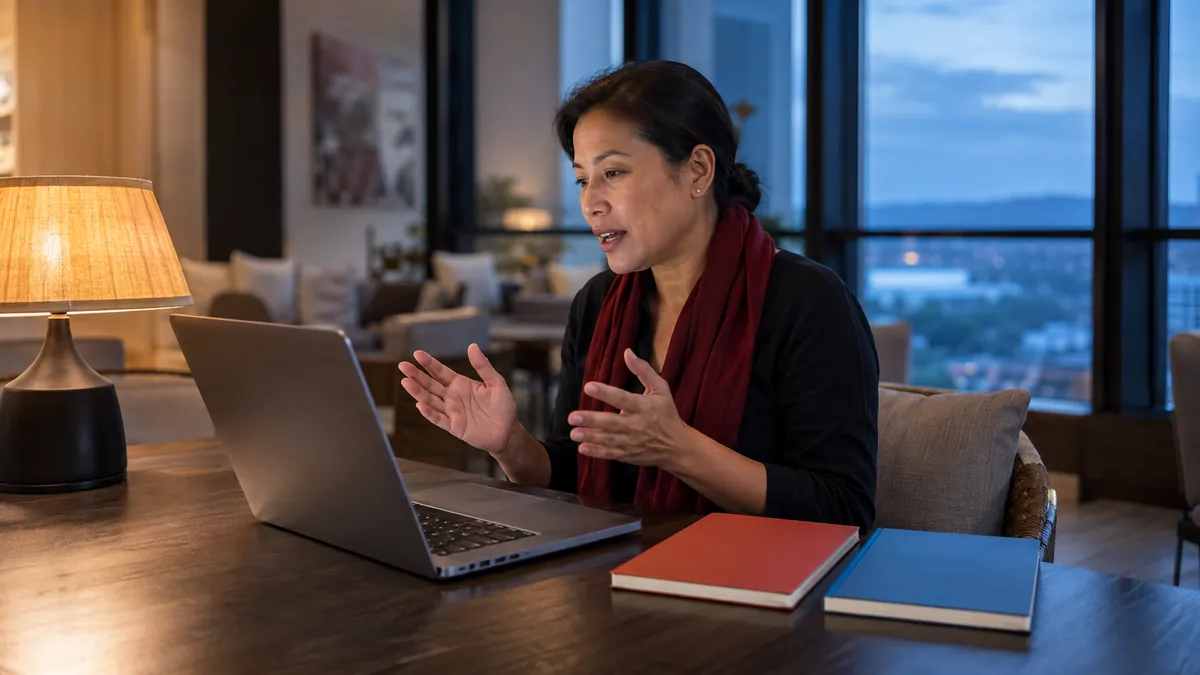
İki dilli dikte genellikle aksanınız cümlenin ortasında değiştiği için başarısız olmaz. Bilgisayar hâlâ beş dakika önce seçtiğiniz dil modeliyle dinlediği için başarısız olur. Tanıma sistemi İngilizce beklerken İspanyolca konuşursanız, akıcı görünen ama anlamsız bir İngilizce metin üretebilir. Eski dile döndüğünüzde ise aynı bilgisayar birden yeniden doğru çalışıyor gibi görünür.
Çözüm kulağa basit geliyor: konuşmak üzere olduğunuz dili seçin. İşin zor yanı, macOS ile Windows'un bu seçimi farklı denetimlere bağlamasıdır. Mac'te Dikte'nin kendine ait bir etkin dil listesi ve dikte sırasında kullanılabilen bir seçici vardır. Windows'ta standart sesle yazma, geçerli klavye giriş dilini izler. İki veya daha fazla dilde çalışıyorsanız bu fark tüm iş akışını şekillendirir.
Önemli çıkarımlar
- Mac Dikte, Klavye ayarlarında etkinleştirilen dilleri kullanır ve dikte sırasında bunlardan birini seçmenize olanak tanır.
- Windows sesle yazma, Windows tuşu + Boşluk çubuğuyla değiştirebileceğiniz geçerli giriş dilini izler.
- Ne Apple ne de Microsoft, tek bir cümle içindeki gelişigüzel dil değişikliklerinin otomatik olarak algılanacağını vaat eder.
- Desteklenen bir dilde bile otomatik noktalama, düzenleme komutları veya aygıt üzerinde işleme bulunmayabilir.
- Konuşmaya başlamadan önce etkin tanıma dilini açıkça gösteren iş akışını seçin.
Kısa yanıt: Mac denetimleri ayırır, Windows birbirine bağlar
Apple, klavye düzenleriyle Dikte dillerini birbiriyle ilişkili ancak ayrı ayarlar olarak ele alır. Tanıma dillerini Sistem Ayarları > Klavye > Dikte bölümünden eklersiniz. Birden fazla dil kullanılabildiğinde Apple, imlecin yanındaki kısaltmadan bir dil seçebileceğinizi veya dikte sırasında Küre tuşunu kullanabileceğinizi belirtir.
Microsoft, standart Windows 11 sesle yazma özelliğini geçerli giriş diline bağlar. Yüklü giriş dilleri arasında geçiş yapmak için Windows tuşu + Boşluk çubuğuna basın, imleci bir metin alanına yerleştirin ve ardından sesle yazmayı başlatmak için Windows tuşu + H'ye basın. Microsoft, sesle yazma yanlış sözcükler girdiğinde özellikle bu dil geçişinin kontrol edilmesini önerir.
| Karar noktası | macOS Dikte | Windows 11 sesle yazma |
|---|---|---|
| Tanımayı ne denetler? | Etkin Dikte dili | Geçerli klavye giriş dili |
| Hızlı geçiş | İmlecin yanındaki dil kısaltması veya Küre tuşu | Windows tuşu + Boşluk çubuğu |
| Dikteyi başlatma | Mikrofon tuşu, seçilen kısayol veya Düzen > Dikteyi Başlat | Windows tuşu + H |
| Görüntüleme dilinin değişmesi gerekir mi? | Hayır | Hayır |
| Standart internet gereksinimi | Donanıma, dile ve ayarlara bağlıdır | Evet, standart sesle yazma için |
| En uygun olduğu durum | Dikteye özel bir dil listesi isteyenler | Dil değiştirirken zaten klavye düzenini de değiştirenler |
Bu karşılaştırma, güncel Apple Dikte yönergelerine ve Microsoft sesle yazma yönergelerine dayanmaktadır. Menü adları ve dil kullanılabilirliği işletim sistemi güncellemeleriyle değişebileceğinden, bir denetim farklı görünüyorsa sağlayıcının sayfalarına başvurun.
Dikte dillerini ayrı tutmak istiyorsanız Mac'i seçin
Konuştuğunuz ve yazdığınız diller her zaman aynı değilse ayrı bir Dikte listesi kullanışlıdır. Japonca, Fransızca veya Vietnamca dikte ederken kısayollar için ABD klavye düzenini kullanmayı sürdürebilirsiniz. macOS bunu yapmak için arayüz dilinin tamamını değiştirmenizi gerektirmez.
Sistem Ayarları'nı açın, Klavye'yi seçin, Dikte'yi bulun ve Diller'in yanındaki Düzenle seçeneğini kullanın. İhtiyaç duyduğunuz dil ve bölge çeşitlerini ekleyin. Bölge önemlidir. İngilizce (Avustralya), İngilizce (Birleşik Krallık) ve İngilizce (Amerika Birleşik Devletleri) aynı dili paylaşsa da yazım, sözcük dağarcığı ve telaffuz farklıdır. En yakın çeşit, tanıma sistemine daha iyi bir başlangıç noktası sağlar.
Birden fazla dili etkinleştirdikten sonra Dikte'yi başlatın ve imlecin yanındaki doğru kısaltmayı seçin. Klavyenizde Küre tuşu varsa Apple bunu Dikte dilini değiştirmenin bir yolu olarak da belgeler. İlk sözcüğü söylemeden önce geçişi yapın. Hatalı bir döküm oluşmasını bekleyip ardından ayarı değiştirmek, önlenebilecek bir düzeltme işi yaratır.
Apple'ın özellik kullanılabilirliği sayfası, temel Dikte'yi aygıt üzerinde ve kalıcı Dikte'den, otomatik noktalamadan ve diğer ek özelliklerden ayrı gösterir. Her özelliğin birlikte sunulduğunu varsaymak yerine tam dil ve bölgeyi kontrol edin. Bir dil, İngilizceyle aynı noktalama davranışını desteklemeden temel tanımayı destekleyebilir.
Klavye düzeniniz zaten dilinizi izliyorsa Windows'u seçin
Giriş dili geçişi zaten günlük rutininizin bir parçasıysa Windows sesle yazma hızlıdır. Gereken her dili Ayarlar > Saat ve dil > Dil ve bölge bölümünden yükleyin. Ardından görev çubuğunda konuşmak istediğiniz dil görünene kadar Windows tuşu + Boşluk çubuğuna basın. İmleç bir metin kutusundayken Windows tuşu + H'ye basın.
Yazma ile konuşma arasındaki bu bağlantı doğal gelebilir. Fransızca bir e-posta yazmadan önce Fransızca klavyeye geçerseniz sesle yazma da aynı seçimi izler. Ancak birkaç konuşma dili için tek bir fiziksel düzen kullananları şaşırtabilir. Bir sonraki paragraf Portekizce olacak olsa bile görev çubuğunda hâlâ İngilizce görünebilir.
Standart Windows sesle yazma için internet bağlantısı gerekir. Microsoft, bu standart özellik için isteğe bağlı konuşma tanıma paketlerinin gerekli olmadığını belirtir. Windows'ta bilgisayarı daha kapsamlı denetlemek için Sesli Erişim de vardır, ancak bu farklı bir araçtır. Windows Sesli Erişim komutları kılavuzumuz, yalnızca metin girmek yerine sesle gezinme ve düzenlemeye ne zaman ihtiyaç duyacağınızı açıklar.
Bazı yeni Copilot+ bilgisayarlar, dil bilgisi ve noktalamayı düzeltebilen, dolgu sözcüklerini aygıt üzerinde iyileştirebilen Akıcı dikte özelliğini içerir. Microsoft şu anda bu özelliği İngilizce yerel ayarlarla sınırlandırmaktadır. Bu özellik, sıradan sesle yazmanın çok dilli bir alternatifi olarak görülmemelidir.
Her iki sistemin de iki dilli çalışmayı zorlaştırdığı noktalar
En büyük sınırlama her iki platformda da aynıdır: Resmî yönergeler, her dil değişikliğini sürekli algılamayı değil, bir tanıma dili seçmeyi tarif eder. "Please send the informe before Friday" gibi bir cümle bir kurulumda çalışırken başka birinde ciddi biçimde başarısız olabilir. Ürün adları, ödünç alınmış sözcükler ve bilinen yer adları bazen doğru çıkabilir, ancak bu güvenilir bir dil değiştirme yöntemi değildir.
Sesli komutlar da dile duyarlıdır. İngilizcede yeni paragraf ekleyen bir ifade, başka bir dil modelinde sıradan metne dönüşebilir. Otomatik noktalama dile ve bölgeye göre değişebilir. Google Dokümanlar'da da benzer bir ayrım vardır: sesle yazma yardımı birçok konuşma dilini destekler, ancak düzenleme ve biçimlendirme komutları yalnızca İngilizce çalışır ve İngilizce hesap ile belge ayarları gerektirir.
Çeviri de ayrı bir iştir. Tanıma dilini değiştirmek, bilgisayara hangi dili konuştuğunuzu söyler; sonucu çevirmesini istemez. Almanca konuşup İspanyolca metne ihtiyaç duyuyorsanız, transkripsiyon ile çeviriyi açıkça birleştiren bir iş akışı gerekir. Bu ayrım konuşma tanıma, ses tanıma ve konuşmayı metne dönüştürme kılavuzumuzda açıklanmaktadır.
90 saniyelik dil değiştirme testi
Bir müşteri mesajında veya uzun bir belgede yeni bir kuruluma güvenmeden önce aynı küçük testi iki sistemde de uygulayın. Böylece doğruluk yüzdelerinin öngöremediği ayar hatalarını yakalayabilirsiniz.
- Gerçekten kullandığınız iki dil ve bölge çeşidini yükleyin veya etkinleştirin.
- Her dilde 18 ila 25 sözcüklük bir cümle yazın. Bir tarih, bir yer ve yaygın bir noktalama işareti ekleyin.
- A dilini seçin, o dildeki cümleyi dikte edin ve yanlış, eksik veya eklenmiş sözcükleri sayın.
- Platformun kısayolunu kullanarak B diline geçin ve ardından ikinci cümleyi dikte edin.
- Belgeyi kapatmadan A diline geri dönün ve ilk cümleyi tekrarlayın.
- Görüntülenen dilin her seferinde değiştiğini doğrulayın. Noktalama komutlarının çalışıp çalışmadığını veya sözcük olarak aynen yazılıp yazılmadığını kaydedin.
Test metnini zararsız tutun. Parolaları, ödeme bilgilerini, tıbbi bilgileri veya gizli müşteri verilerini kullanmayın. İkinci deneme ilkinden çok daha kötüyse konuşma tarzınızı değiştirmeden veya ekipman satın almadan önce etkin dili kontrol edin. Sesle yazma doğruluğu kontrol listemiz, dil ayarı doğru olduktan sonra giriş seçimi, oda gürültüsü ve sözcük dağarcığını ele alır.
İki dilli bir yazar hangi iş akışını seçmeli?
Geçerli klavye düzeninden farklı olabilen, küçük ve açık bir konuşma dili menüsü istiyorsanız yerleşik Mac Dikte'yi kullanın. Klavye giriş dilini değiştirmek, sırada hangi dili konuşacağınızı zaten doğru biçimde gösteriyorsa Windows sesle yazmayı kullanın. İkisi de işletim sistemiyle birlikte ücretsizdir ve başka bir uygulama eklemeden önce ikisini de gerçek bir testten geçirmek gerekir.
E-posta, belgeler, sohbet ve tarayıcı metin alanlarında tek bir bas-konuş alışkanlığı istiyorsanız uygulamalar arası bir sesli klavye kullanışlı hâle gelir. Talkpad, macOS ve Windows'ta uygulamalar arasında çalışır. Hedef uygulamalar arasında geçiş yapmanın yarattığı zorluğu azaltabilir; yine de gelişigüzel dil değiştirmenin otomatik gerçekleşmesini beklemek yerine konuşma dilini bilinçli olarak seçip test etmelisiniz.
| Durumunuz | Buradan başlayın | Nedeni |
|---|---|---|
| Tek bir düzende yazıyor ancak birkaç dil konuşuyorsunuz | Mac Dikte | Konuşma dili listesi klavye düzeninden ayrıdır |
| Her dil için klavye girişini zaten değiştiriyorsunuz | Windows sesle yazma | Aynı giriş dili seçimi sesle yazmayı da denetler |
| Tamamen eller serbest gezinmeye ihtiyacınız var | Sesli Erişim veya Sesle Denetim | Bu araçlar metin girmenin yanı sıra arayüzleri de denetler |
| Birçok masaüstü uygulamasına dikte ediyorsunuz | Uygulamalar arası bir sesli klavyeyi test edin | Tek bir kısayolu farklı hedeflerde hatırlamak daha kolay olabilir |
| Çoğu cümlede dilleri karıştırıyorsunuz | Önce 90 saniyelik testi uygulayın | Yerleşik iş akışlarının hiçbiri kusursuz otomatik dil değiştirme vaat etmez |
Talkpad'in ücretsiz planı masaüstünde haftada 2.500 sözcük içerir. Pro aylık 8 ABD doları veya yıllık faturalandırmayla aylık 6 ABD dolarıdır. Yararlı karşılaştırma, ücretli bir aracın ücretsiz bir kısayolun yerini alıp alamaması değildir. Asıl soru, uygulamalar arası iş akışının kendine yer açacak kadar geçiş ve düzeltme süresi kazandırıp kazandırmadığıdır.
Sık sorulan sorular
Windows 11'de sesle yazma dilini nasıl değiştiririm?
Dili Ayarlar > Saat ve dil > Dil ve bölge bölümünden yükleyin. Geçerli giriş dili olarak seçmek için Windows tuşu + Boşluk çubuğuna basın, imleci bir metin alanına yerleştirin ve ardından Windows tuşu + H'ye basın.
Mac'te Dikte dilleri arasında nasıl geçiş yaparım?
Dilleri Sistem Ayarları > Klavye > Dikte > Diller bölümünden ekleyin. Dikte sırasında konuşacağınız dili seçmek için imlecin yanındaki dil kısaltmasını veya Küre tuşunu kullanın.
Dikte iki dili otomatik olarak algılayabilir mi?
Apple ve Microsoft, etkin bir tanıma dilinin seçilmesini belgeler. Tek bir cümle içindeki gelişigüzel dil değişikliklerinin sürekli algılanacağını vaat etmezler. Buna güvenmeden önce tam olarak kullandığınız dil çiftiyle dil değiştirmeyi test edin.
Klavye dilini değiştirmek dikteyi de değiştirir mi?
Windows'ta standart sesle yazma geçerli giriş dilini izler. macOS'te Dikte kendi yapılandırılmış dil listesini kullanır; dolayısıyla klavye düzenini değiştirmek ile Dikte dilini değiştirmek ayrı işlemlerdir.
Bilgisayarın görüntüleme dilini değiştirmem gerekir mi?
Hayır. Her iki sistem de işletim sisteminin görüntüleme dilini değiştirmeden desteklenen bir dilde sesle yazmanıza olanak tanır. İlgili tanıma veya giriş dilini yüklemeniz ya da etkinleştirmeniz gerekir.
Talkpad'i ücretsiz indirin – ücretsiz planda haftada 2.500 sözcük. Pro aylık 8 ABD doları veya yıllık faturalandırmayla aylık 6 ABD dolarıdır.
 macOS için indir
 Windows için indir