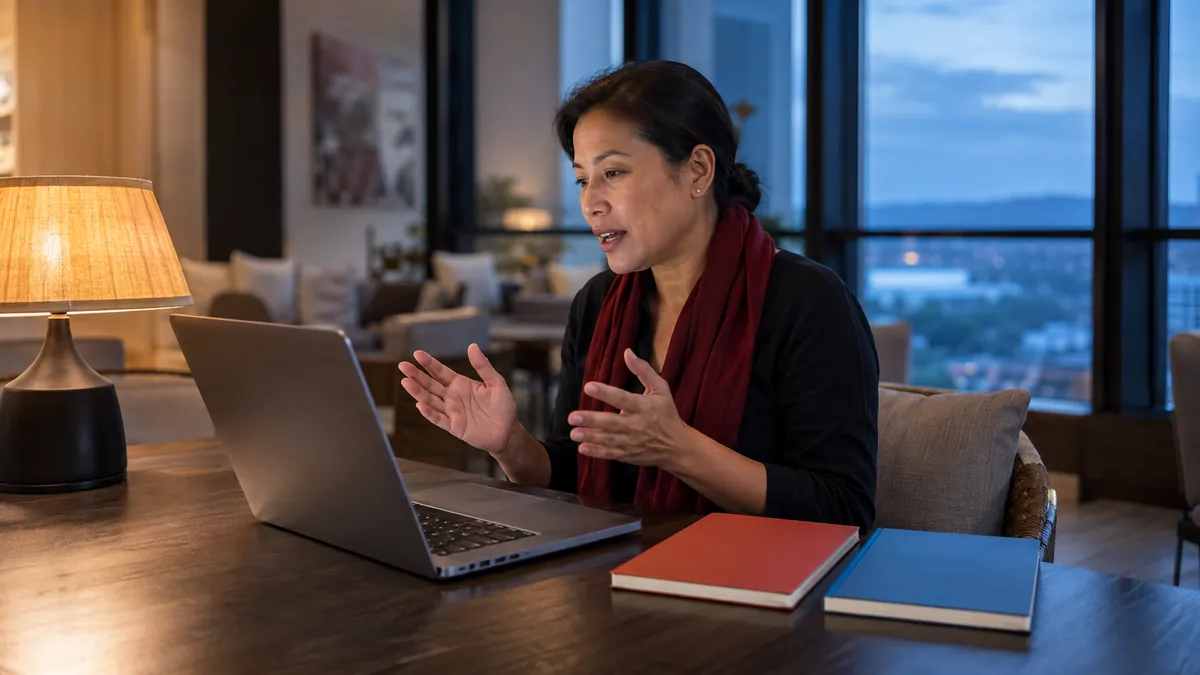
Đọc chính tả song ngữ thường không thất bại vì giọng của bạn thay đổi giữa câu. Nó thất bại vì máy tính vẫn đang lắng nghe bằng mô hình ngôn ngữ mà bạn đã chọn năm phút trước. Nếu bạn nói tiếng Tây Ban Nha trong khi trình nhận dạng đang chờ tiếng Anh, hệ thống có thể trả về những câu tiếng Anh trôi chảy nhưng vô nghĩa. Khi chuyển lại đúng ngôn ngữ, chính chiếc máy tính đó bỗng trở nên chính xác.
Cách khắc phục nghe có vẻ đơn giản: chọn ngôn ngữ bạn sắp nói. Điều bất tiện là macOS và Windows gắn lựa chọn đó với các chế độ điều khiển khác nhau. Trên Mac, tính năng Đọc chính tả có danh sách ngôn ngữ được bật riêng và bộ chọn ngay trong phiên. Trên Windows, tính năng nhập liệu bằng giọng nói tiêu chuẩn sử dụng ngôn ngữ nhập liệu hiện tại của bàn phím. Nếu bạn làm việc bằng hai ngôn ngữ trở lên, sự khác biệt này sẽ định hình toàn bộ quy trình làm việc.
Những điểm chính
- Tính năng Đọc chính tả trên Mac sử dụng các ngôn ngữ được bật trong phần cài đặt Bàn phím, sau đó cho phép bạn chọn một ngôn ngữ trong khi đọc.
- Tính năng nhập liệu bằng giọng nói của Windows sử dụng ngôn ngữ nhập liệu hiện tại; bạn có thể thay đổi ngôn ngữ này bằng phím Windows + Phím cách.
- Cả Apple lẫn Microsoft đều không cam kết tự động phát hiện mọi thay đổi ngôn ngữ tùy ý trong cùng một câu.
- Một ngôn ngữ được hỗ trợ vẫn có thể thiếu tính năng tự động chấm câu, lệnh chỉnh sửa hoặc xử lý trên thiết bị.
- Hãy chọn quy trình giúp bạn nhận biết rõ ngôn ngữ nhận dạng đang hoạt động trước khi nói.
Câu trả lời ngắn gọn: Mac tách riêng các chế độ điều khiển, Windows liên kết chúng
Apple coi bố cục bàn phím và ngôn ngữ Đọc chính tả là những cài đặt có liên quan nhưng tách biệt. Bạn thêm ngôn ngữ nhận dạng trong Cài đặt hệ thống > Bàn phím > Đọc chính tả. Khi có nhiều ngôn ngữ, Apple cho biết bạn có thể chọn ngôn ngữ qua chữ viết tắt bên cạnh con trỏ hoặc dùng phím Địa cầu trong khi đọc chính tả.
Microsoft liên kết tính năng nhập liệu bằng giọng nói tiêu chuẩn của Windows 11 với ngôn ngữ nhập liệu hiện tại. Nhấn phím Windows + Phím cách để chuyển giữa các ngôn ngữ nhập liệu đã cài đặt, đặt con trỏ vào trường văn bản, rồi nhấn phím Windows + H để bắt đầu nhập liệu bằng giọng nói. Microsoft đặc biệt khuyên bạn kiểm tra việc chuyển đổi ngôn ngữ này khi tính năng nhập liệu bằng giọng nói nhập sai từ.
| Tiêu chí quyết định | Đọc chính tả trên macOS | Nhập liệu bằng giọng nói trên Windows 11 |
|---|---|---|
| Yếu tố nào điều khiển khả năng nhận dạng? | Ngôn ngữ Đọc chính tả đang hoạt động | Ngôn ngữ nhập liệu hiện tại của bàn phím |
| Chuyển đổi nhanh | Chữ viết tắt ngôn ngữ cạnh con trỏ hoặc phím Địa cầu | Phím Windows + Phím cách |
| Bắt đầu đọc chính tả | Phím Micrô, phím tắt đã chọn hoặc Sửa > Bắt đầu đọc chính tả | Phím Windows + H |
| Có phải đổi ngôn ngữ hiển thị không? | Không | Không |
| Yêu cầu kết nối internet tiêu chuẩn | Tùy thuộc vào phần cứng, ngôn ngữ và cài đặt | Có, đối với tính năng nhập liệu bằng giọng nói tiêu chuẩn |
| Phù hợp nhất với | Người muốn có danh sách ngôn ngữ dành riêng cho đọc chính tả | Người vốn đã chuyển bố cục bàn phím khi chuyển ngôn ngữ |
Bài so sánh này dựa trên hướng dẫn hiện hành của Apple về tính năng Đọc chính tả và Microsoft về tính năng nhập liệu bằng giọng nói. Tên menu và phạm vi ngôn ngữ hỗ trợ có thể thay đổi theo các bản cập nhật hệ điều hành, vì vậy hãy tham khảo trang của nhà cung cấp nếu một chế độ điều khiển trông khác.
Chọn Mac nếu bạn muốn tách riêng các ngôn ngữ đọc chính tả
Danh sách Đọc chính tả riêng rất hữu ích khi ngôn ngữ nói và ngôn ngữ gõ của bạn không phải lúc nào cũng trùng nhau. Bạn có thể giữ bố cục bàn phím Hoa Kỳ để dùng phím tắt trong khi đọc chính tả bằng tiếng Nhật, Pháp hoặc Việt. macOS không yêu cầu bạn thay đổi ngôn ngữ của toàn bộ giao diện để làm điều đó.
Mở Cài đặt hệ thống, chọn Bàn phím, tìm Đọc chính tả, rồi chọn Sửa bên cạnh Ngôn ngữ. Thêm các biến thể ngôn ngữ và khu vực bạn cần. Khu vực rất quan trọng. Tiếng Anh (Úc), Tiếng Anh (Vương quốc Anh) và Tiếng Anh (Hoa Kỳ) có chung một ngôn ngữ, nhưng khác nhau về chính tả, từ vựng và cách phát âm. Biến thể gần nhất mang lại điểm khởi đầu tốt hơn cho trình nhận dạng.
Sau khi bật nhiều ngôn ngữ, hãy khởi động tính năng Đọc chính tả và chọn đúng chữ viết tắt bên cạnh con trỏ. Nếu bàn phím có phím Địa cầu, Apple cũng nêu đây là một cách thay đổi ngôn ngữ Đọc chính tả. Hãy chuyển đổi trước khi nói từ đầu tiên. Chờ đến khi có bản chép lời sai rồi mới thay đổi cài đặt sẽ tạo ra công việc sửa chữa vốn có thể tránh được.
Trang về phạm vi cung cấp tính năng của Apple phân biệt tính năng Đọc chính tả cơ bản với tính năng Đọc chính tả trên thiết bị và không theo chế độ, tính năng tự động chấm câu cùng các bổ sung khác. Hãy kiểm tra chính xác ngôn ngữ và khu vực thay vì cho rằng mọi tính năng luôn đi kèm với nhau. Một ngôn ngữ có thể hỗ trợ nhận dạng cơ bản nhưng không có cách xử lý dấu câu giống tiếng Anh.
Chọn Windows nếu bố cục bàn phím đã thay đổi theo ngôn ngữ của bạn
Tính năng nhập liệu bằng giọng nói của Windows rất nhanh khi việc chuyển đổi ngôn ngữ nhập liệu vốn đã là một phần trong thói quen hằng ngày của bạn. Cài đặt từng ngôn ngữ cần thiết trong Cài đặt > Thời gian & ngôn ngữ > Ngôn ngữ & khu vực. Sau đó, nhấn phím Windows + Phím cách cho đến khi thanh tác vụ hiển thị ngôn ngữ bạn định nói. Nhấn phím Windows + H sau khi đặt con trỏ vào hộp văn bản.
Mối liên kết giữa việc gõ và nói này có thể rất tự nhiên. Nếu bạn chuyển sang bàn phím tiếng Pháp trước khi viết email bằng tiếng Pháp, tính năng nhập liệu bằng giọng nói cũng sử dụng lựa chọn đó. Nhưng nó cũng có thể khiến những người dùng một bố cục vật lý cho nhiều ngôn ngữ nói bất ngờ. Thanh tác vụ có thể vẫn hiển thị tiếng Anh dù đoạn tiếp theo sẽ được viết bằng tiếng Bồ Đào Nha.
Tính năng nhập liệu bằng giọng nói tiêu chuẩn của Windows cần có kết nối internet. Microsoft cho biết tính năng tiêu chuẩn này không yêu cầu các gói nhận dạng giọng nói tùy chọn. Windows còn có Truy nhập bằng giọng nói để điều khiển máy tính trên phạm vi rộng hơn, nhưng đó là một công cụ khác. Hướng dẫn của chúng tôi về các lệnh Truy nhập bằng giọng nói trên Windows giải thích khi nào bạn cần điều hướng và chỉnh sửa bằng giọng nói thay vì chỉ nhập văn bản.
Một số PC Copilot+ mới hơn có tính năng Đọc chính tả linh hoạt, có thể tinh chỉnh ngữ pháp, dấu câu và từ đệm ngay trên thiết bị. Hiện tại, Microsoft giới hạn tính năng này ở các khu vực sử dụng tiếng Anh. Không nên coi đây là giải pháp đa ngôn ngữ thay thế cho tính năng nhập liệu bằng giọng nói thông thường.
Những điểm cả hai hệ thống đều gây khó khăn cho công việc song ngữ
Hạn chế lớn nhất giống nhau trên cả hai nền tảng: hướng dẫn chính thức mô tả việc chọn một ngôn ngữ nhận dạng, chứ không phải liên tục phát hiện mọi thay đổi ngôn ngữ. Một câu như “Please send the informe before Friday” có thể hoạt động trong một cấu hình nhưng lại thất bại hoàn toàn trong cấu hình khác. Tên sản phẩm, từ vay mượn và địa danh quen thuộc đôi khi vẫn được nhận dạng, nhưng đó không phải là khả năng chuyển mã ngôn ngữ đáng tin cậy.
Các lệnh thoại cũng phụ thuộc vào ngôn ngữ. Một cụm từ dùng để chèn đoạn văn mới trong tiếng Anh có thể trở thành văn bản thông thường khi sử dụng mô hình ngôn ngữ khác. Tính năng tự động chấm câu có thể khác nhau tùy ngôn ngữ và khu vực. Google Docs cũng có sự phân chia tương tự: trợ giúp về nhập liệu bằng giọng nói hỗ trợ nhiều ngôn ngữ nói, nhưng các lệnh chỉnh sửa và định dạng chỉ hoạt động bằng tiếng Anh, đồng thời yêu cầu cài đặt tài khoản và tài liệu bằng tiếng Anh.
Dịch thuật là một công việc riêng khác. Chuyển ngôn ngữ nhận dạng cho máy tính biết bạn đang nói ngôn ngữ nào. Thao tác này không yêu cầu máy tính dịch kết quả. Nếu bạn nói tiếng Đức và cần văn bản tiếng Tây Ban Nha, bạn cần một quy trình kết hợp rõ ràng giữa phiên âm và dịch thuật. Sự khác biệt này được giải thích trong hướng dẫn của chúng tôi về nhận dạng lời nói, nhận dạng giọng nói và chuyển lời nói thành văn bản.
Bài kiểm tra chuyển đổi ngôn ngữ trong 90 giây
Trước khi dùng một cấu hình mới cho tin nhắn gửi khách hàng hoặc tài liệu dài, hãy thực hiện cùng một bài kiểm tra ngắn trên cả hai hệ thống. Bài kiểm tra này phát hiện những lỗi cài đặt mà tỷ lệ phần trăm độ chính xác không thể dự đoán.
- Cài đặt hoặc bật hai biến thể ngôn ngữ và khu vực mà bạn thực sự sử dụng.
- Viết một câu dài từ 18 đến 25 từ bằng mỗi ngôn ngữ. Bao gồm một ngày tháng, một địa danh và một dấu câu thông dụng.
- Chọn ngôn ngữ A, đọc câu tương ứng, rồi đếm số từ sai, thiếu hoặc bị thêm.
- Chuyển sang ngôn ngữ B bằng phím tắt của nền tảng, sau đó đọc câu thứ hai.
- Chuyển lại ngôn ngữ A mà không đóng tài liệu và lặp lại câu đầu tiên.
- Xác nhận rằng ngôn ngữ hiển thị đã thay đổi mỗi lần. Ghi lại xem các lệnh chấm câu có hoạt động hay bị hiển thị nguyên văn thành từ.
Hãy dùng nội dung vô hại để kiểm tra. Không sử dụng mật khẩu, thông tin thanh toán, thông tin y tế hoặc dữ liệu mật của khách hàng. Nếu lần thử thứ hai kém hơn nhiều so với lần đầu, hãy kiểm tra ngôn ngữ đang hoạt động trước khi thay đổi cách nói hoặc mua thiết bị. Danh sách kiểm tra độ chính xác của tính năng nhập liệu bằng giọng nói của chúng tôi đề cập đến việc chọn thiết bị đầu vào, tiếng ồn trong phòng và từ vựng sau khi cài đặt ngôn ngữ đã chính xác.
Người viết song ngữ nên chọn quy trình nào?
Hãy dùng tính năng Đọc chính tả tích hợp trên Mac khi bạn muốn có một menu ngắn gọn, rõ ràng gồm các ngôn ngữ nói có thể khác với bố cục bàn phím hiện tại. Hãy dùng tính năng nhập liệu bằng giọng nói của Windows khi việc thay đổi ngôn ngữ nhập liệu của bàn phím vốn đã báo hiệu chính xác ngôn ngữ bạn sắp nói. Cả hai đều được cung cấp miễn phí cùng hệ điều hành và đều đáng được kiểm tra thực tế trước khi bạn cài thêm một ứng dụng khác.
Bàn phím giọng nói dùng được trên nhiều ứng dụng trở nên hữu ích khi bạn muốn có một thói quen nhấn để nói duy nhất trong email, tài liệu, trò chuyện và các trường văn bản trên trình duyệt. Talkpad hoạt động trên nhiều ứng dụng ở cả macOS và Windows. Công cụ này có thể giảm bớt sự bất tiện khi chuyển giữa các ứng dụng đích, nhưng bạn vẫn nên chủ động chọn và kiểm tra ngôn ngữ nói thay vì mong đợi khả năng tùy ý chuyển mã ngôn ngữ.
| Tình huống của bạn | Bắt đầu tại đây | Lý do |
|---|---|---|
| Bạn gõ bằng một bố cục nhưng nói nhiều ngôn ngữ | Đọc chính tả trên Mac | Danh sách ngôn ngữ nói tách biệt với bố cục bàn phím |
| Bạn đã chuyển phương thức nhập bàn phím cho từng ngôn ngữ | Nhập liệu bằng giọng nói trên Windows | Cùng một lựa chọn ngôn ngữ nhập liệu điều khiển tính năng nhập liệu bằng giọng nói |
| Bạn cần điều hướng hoàn toàn rảnh tay | Truy nhập bằng giọng nói hoặc Điều khiển bằng giọng nói | Các công cụ này vừa điều khiển giao diện vừa nhập văn bản |
| Bạn đọc chính tả trong nhiều ứng dụng máy tính | Thử bàn phím giọng nói dùng được trên nhiều ứng dụng | Một phím tắt duy nhất có thể dễ nhớ hơn khi dùng ở nhiều nơi |
| Bạn trộn nhiều ngôn ngữ trong hầu hết các câu | Hãy làm bài kiểm tra 90 giây trước | Không quy trình tích hợp nào cam kết khả năng chuyển mã ngôn ngữ tự động và liền mạch |
Gói miễn phí của Talkpad cung cấp 2.500 từ mỗi tuần trên máy tính. Gói Pro có giá 8 USD mỗi tháng hoặc 6 USD mỗi tháng khi thanh toán theo năm. Điều đáng so sánh không phải là một công cụ trả phí có thể thay thế một phím tắt miễn phí hay không, mà là quy trình hoạt động trên nhiều ứng dụng có tiết kiệm đủ thao tác chuyển đổi và sửa lỗi để xứng đáng được sử dụng hay không.
Câu hỏi thường gặp
Làm cách nào để thay đổi ngôn ngữ nhập liệu bằng giọng nói trên Windows 11?
Cài đặt ngôn ngữ trong Cài đặt > Thời gian & ngôn ngữ > Ngôn ngữ & khu vực. Nhấn phím Windows + Phím cách để chọn ngôn ngữ đó làm ngôn ngữ nhập liệu hiện tại, đặt con trỏ vào trường văn bản, rồi nhấn phím Windows + H.
Làm cách nào để chuyển đổi ngôn ngữ Đọc chính tả trên Mac?
Thêm ngôn ngữ trong Cài đặt hệ thống > Bàn phím > Đọc chính tả > Ngôn ngữ. Trong khi Đọc chính tả, hãy dùng chữ viết tắt ngôn ngữ bên cạnh con trỏ hoặc phím Địa cầu để chọn ngôn ngữ bạn sẽ nói.
Tính năng đọc chính tả có thể tự động phát hiện hai ngôn ngữ không?
Apple và Microsoft hướng dẫn người dùng chọn một ngôn ngữ nhận dạng đang hoạt động. Họ không cam kết liên tục phát hiện mọi thay đổi ngôn ngữ tùy ý trong cùng một câu. Hãy kiểm tra khả năng chuyển mã với đúng cặp ngôn ngữ của bạn trước khi dựa vào tính năng này.
Thay đổi ngôn ngữ bàn phím có làm thay đổi ngôn ngữ đọc chính tả không?
Trên Windows, tính năng nhập liệu bằng giọng nói tiêu chuẩn sử dụng ngôn ngữ nhập liệu hiện tại. Trên macOS, tính năng Đọc chính tả sử dụng danh sách ngôn ngữ được cấu hình riêng, vì vậy thay đổi bố cục bàn phím và thay đổi ngôn ngữ Đọc chính tả là hai thao tác tách biệt.
Tôi có phải thay đổi ngôn ngữ hiển thị của máy tính không?
Không. Cả hai hệ thống đều cho phép bạn nhập liệu bằng giọng nói bằng một ngôn ngữ được hỗ trợ mà không cần thay đổi ngôn ngữ hiển thị của hệ điều hành. Bạn cần cài đặt hoặc bật ngôn ngữ nhận dạng hoặc ngôn ngữ nhập liệu tương ứng.
Tải Talkpad miễn phí – 2.500 từ mỗi tuần trong gói miễn phí. Gói Pro có giá 8 USD mỗi tháng hoặc 6 USD mỗi tháng khi thanh toán theo năm.
 Tải xuống cho macOS
 Tải xuống cho Windows