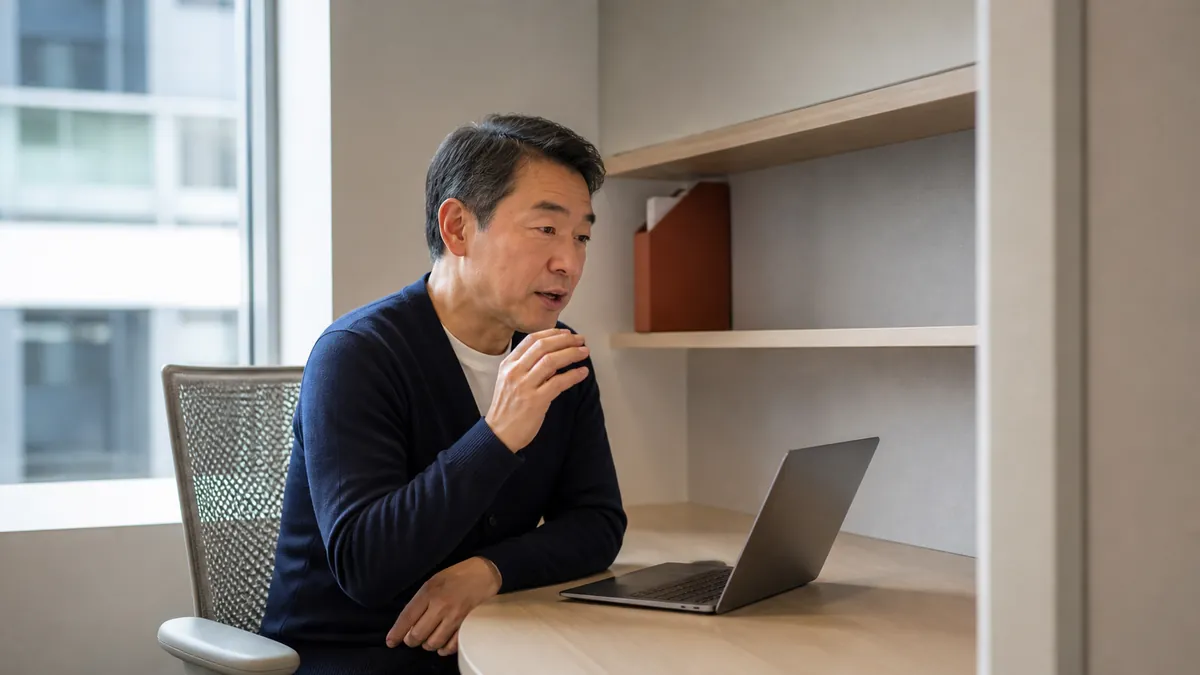
साझा डेस्क पर हुक्म चलाना फोन कॉल लेने जैसी ही सामाजिक समस्या है: तकनीक पूरी तरह से काम कर सकती है, जबकि आस-पास के सभी लोग चाहते हैं कि यह कहीं और काम करे। अजीब हिस्सा शॉर्टकट को शायद ही कभी दबाना है। यह तय कर रहा है कि आप कितनी धीरे बात कर सकते हैं, क्या ऐप अभी भी आपको समझ पाएगा, और कौन से वाक्य कभी नहीं कहे जाने चाहिए जहां सहकर्मी उन्हें सुन सकें।
आपको चिल्लाने, मंच पर कानाफूसी करने या हर संदेश को बैठक कक्ष की यात्रा में बदलने की ज़रूरत नहीं है। शांत कार्यालय श्रुतलेख एक छोटी-अवरोधक आदत के रूप में सबसे अच्छा काम करता है। आप कमरे में होने वाले शोर को कम कर सकते हैं जिसे आप नियंत्रित कर सकते हैं, कम बातचीत की मात्रा में स्पष्ट रूप से बोलें, परिणाम की समीक्षा करें, और कुछ भी निजी या चरित्र-संवेदनशील टाइप करें।
मुख्य निष्कर्ष
- अधिक ज़ोर से बोलने का प्रयास करने से पहले स्पष्ट रूप से और थोड़ा धीरे बोलें।
- धीमी प्राकृतिक आवाज आमतौर पर सांस भरी फुसफुसाहट की तुलना में वाक् पहचान के लिए आसान होती है।
- प्रतिस्पर्धी भाषण अक्सर वेंटिलेशन जैसी स्थिर ध्वनियों की तुलना में अधिक विघटनकारी होता है।
- छोटे ब्लॉकों को निर्देशित करें ताकि एक पहचान संबंधी गलती लंबे पैराग्राफ को खराब न कर दे।
- गोपनीय विवरण टाइप करें और लंबे प्रारूपण सत्रों को एक निजी स्थान पर ले जाएं।
शांत श्रुतलेख विफल क्यों हो सकता है?
वाक् पहचान को आपके शब्दों को कंप्यूटर तक पहुंचने वाली हर चीज़ से अलग करना होगा। जब आपकी आवाज़ शांत हो जाती है, तो आपके भाषण और कमरे के शोर के बीच का अंतर कम हो जाता है। आस-पास की बातचीत में आपके अपने भाषण के समान ही ध्वनियाँ हो सकती हैं, जो सिस्टम को स्थिर पंखे या दूर के ट्रैफ़िक की तुलना में अधिक कठिन समस्या देती है।
फुसफुसाहट में मात्रा से अधिक परिवर्तन होता है। एक सच्ची फुसफुसाहट सामान्य स्वर-संबंधी कंपन को हटा देती है और भाषण को अलग तरह से उत्पन्न करती है। कुछ आधुनिक प्रणालियाँ फुसफुसाए हुए भाषण को प्रतिलेखित कर सकती हैं, लेकिन परिणाम स्पीकर, कंप्यूटर, कमरे और पहचान मॉडल के साथ भिन्न होते हैं। फुसफुसाहट को परीक्षण की चीज़ के रूप में मानें, न कि गारंटीशुदा निजी मोड के रूप में।
एप्पल का करंट मैक डिक्टेशन समस्या निवारण गाइड वह न तो बहुत शांत और न ही बहुत तेज़ आवाज़ में स्पष्ट रूप से बोलने और पृष्ठभूमि शोर से बचने की सलाह देते हैं। माइक्रोसॉफ्ट का विंडोज़ वॉयस टाइपिंग गाइड बोलने से पहले सुनने के अलर्ट की प्रतीक्षा करने के लिए कहता है और नोट करता है कि सुविधा में आपके स्पीकर के माध्यम से ऑडियो चलाने के लिए इको रद्दीकरण शामिल है। वे विवरण उसी व्यावहारिक नियम की ओर इशारा करते हैं: अपनी आवाज़ थोपने से पहले सिग्नल में सुधार करें।
1. अपनी सबसे कम विश्वसनीय आवाज़ ढूंढें, न कि अपनी सबसे शांत आवाज़
एक वाक्य से शुरू करें जिसे आप दोहरा सकते हैं: "कृपया संशोधित कार्यक्रम गुरुवार दोपहर से पहले भेजें।" इसे सामान्य इनडोर बोलने के स्तर पर निर्देशित करें, फिर इसे थोड़ा और शांति से दोहराएं। तब तक जारी रखें जब तक नाम, छोटे शब्द या वाक्य के अंत गायब न होने लगें। एक स्तर ऊपर वापस जाएँ। वह इस कमरे और कंप्यूटर के लिए आपकी उपयोगी मंजिल है।
परीक्षण में एक मिनट से भी कम समय लगता है और यह किसी और की वॉल्यूम सलाह की नकल करने से अधिक उपयोगी है। लैपटॉप की स्थिति, पृष्ठभूमि में बातचीत, कमरे की गूंज, उच्चारण और बोलने की शैली सभी परिणाम बदल देते हैं। जब आप एक शांत घरेलू कार्यालय से साझा कार्यस्थल पर जाते हैं तो फिर से परीक्षण करें।
आउटपुट को केवल इस आधार पर न आंकें कि वह धाराप्रवाह दिखता है या नहीं। नकारात्मक, दिनांक, नाम और संख्याएँ जाँचें। एक सहज वाक्य जिसमें एक "नहीं" गायब है, एक बुरा परिणाम है।
2. स्टेज फुसफुसाहट के बजाय धीमी प्राकृतिक आवाज का प्रयोग करें
एक मंचीय फुसफुसाहट आस-पास के लोगों को आश्चर्यजनक रूप से तेज़ लग सकती है क्योंकि यह बहुत अधिक हवा को धक्का देती है और व्यंजन पर जोर देती है। यह थका देने वाला भी हो सकता है. पहले शांत, धीमी आवाज़ में बोलने का प्रयास करें। शब्दों को पूरी तरह से बनाए रखें, वाक्यांशों के बीच एक छोटा सा अंतर छोड़ें, और सॉफ़्टवेयर को जब भी संभव हो सामान्य विराम चिह्नों को संभालने दें।
यदि सच्ची फुसफुसाहट आपके सेटअप में विश्वसनीय रूप से काम करती है, तो इसे बहुत छोटे, कम जोखिम वाले पाठ के लिए आरक्षित करें। यह न मानें कि फुसफुसाहट सामग्री को निजी बना देती है। कोई भी करीबी व्यक्ति इसे अभी भी समझ सकता है, और शब्द अभी भी आपके चुने हुए श्रुतलेख उपकरण द्वारा उपयोग किए जाने वाले किसी भी प्रसंस्करण मार्ग से गुजरते हैं।
नए आवाज उपयोगकर्ता अक्सर अपनी आवाज आवश्यकता से अधिक बदलते हैं क्योंकि कंप्यूटर पर बात करना अजीब लगता है। उस भावना के पीछे के शोध और अभ्यास को इसमें शामिल किया गया है शुरुआत में श्रुतलेख अजीब क्यों लगता है?.
3. लैपटॉप को अपनी आवाज के लिए एक साफ लाइन दें
कंप्यूटर का उपयोग उसकी सामान्य खुली स्थिति में करें और वहीं बैठें जहां आप वीडियो कॉल के लिए बैठते हैं। लैपटॉप के माइक्रोफ़ोन क्षेत्र को कागज़ों, कपड़ों या उभरी हुई नोटबुक से न ढकें। Apple विशेष रूप से यह जाँचने की अनुशंसा करता है कि माइक्रोफ़ोन बाधित न हो।
उपकरण खरीदने से पहले, पुष्टि करें कि सही इनपुट चुना गया है और जब आप बोलते हैं तो उसका स्तर प्रतिक्रिया करता है। "ऐप मेरी शांत आवाज़ नहीं सुन सकता" समस्याओं की एक आश्चर्यजनक संख्या वास्तव में गलत-इनपुट या निम्न-इनपुट-स्तर की समस्याएं हैं। के लिए हमारा मार्गदर्शक क्या ध्वनि टाइपिंग के लिए अतिरिक्त माइक्रोफोन की आवश्यकता है बताता है कि एक उचित कमरे में अंतर्निर्मित लैपटॉप हार्डवेयर अक्सर पर्याप्त क्यों होता है।
4. स्थिर पृष्ठभूमि ध्वनि से पहले प्रतिस्पर्धी भाषण कम करें
हो सकता है कि आप पूरे कार्यालय को नियंत्रित न कर सकें, लेकिन आप यह चुन सकते हैं कि सबसे तेज़ शोर कहाँ से आता है। आस-पास की बातचीत से मुंह मोड़ लें. दो मिनट के ड्राफ्ट के लिए डेस्क की अलमारी, खाली बूथ या कमरे के शांत किनारे का उपयोग करें। यदि आपके पास दरवाज़ा है तो उसे बंद कर दें। ग्रुप कॉल या किसी सहकर्मी के सामने हुक्म चलाने से बचें जो बोल रहा है।
स्थिर एयर कंडीशनिंग कष्टप्रद हो सकती है, लेकिन ओवरलैपिंग आवाजें विशेष रूप से परेशान करने वाली होती हैं क्योंकि वे उस सिग्नल से मिलती जुलती होती हैं जिसे पहचानकर्ता पकड़ने की कोशिश कर रहा है। यदि त्रुटियाँ केवल तभी दिखाई देती हैं जब आस-पास के लोग बात करना शुरू करते हैं, तो अपनी स्थिति बदलने से आपकी आवाज़ बढ़ाने से अधिक मदद मिल सकती है।
गूगल का वॉयस टाइपिंग सहायता जब उपयोगकर्ता को सुनने में परेशानी होती है तो एक शांत कमरे की सिफारिश करता है। यह अच्छी समस्या निवारण सलाह है, लेकिन हर छोटे नोट के लिए एक शांत कमरे की आवश्यकता नहीं होती है। एक-वाक्य परीक्षण उस स्थान पर चलाएँ जहाँ आप वास्तव में काम करते हैं।
5. 15 से 45 सेकंड तक चलने वाले ब्लॉकों में डिक्टेट करें
लंबे मोनोलॉग तब तक प्रभावी लगते हैं जब तक आपको यह पता नहीं लगाना पड़ता कि एक गायब वाक्यांश ने तर्क को कहां बदल दिया। एक साझा कार्यालय में, छोटे ब्लॉक भी कम विघटनकारी होते हैं। कर्सर को वहां रखें जहां पाठ है, एक पूरा विचार बोलें, रुकें और उसे वापस पढ़ें।
एक उपयोगी ब्लॉक एक ईमेल खोलना, एक प्रोजेक्ट अपडेट, या एक समर्थन उत्तर के अंदर स्पष्टीकरण हो सकता है। यदि आवश्यक हो तो सटीक नाम या नंबर टाइप करें, फिर अगला विचार बताएं। यह मिश्रित वर्कफ़्लो हर चरित्र को आवाज से संभालने की कोशिश से तेज़ है।
टॉकपैड macOS और Windows पर पुश-टू-टॉक वर्कफ़्लो का उपयोग करता है, जो शॉर्ट बर्स्ट के लिए उपयुक्त है क्योंकि सुनना शॉर्टकट से शुरू और समाप्त होता है। आप सीधे उस ऐप में निर्देशित कर सकते हैं जहां टेक्स्ट है, फिर सटीक संपादन के लिए कीबोर्ड पर वापस लौट सकते हैं।
6. सामाजिक रूप से अजीब पाठ को संवेदनशील पाठ से अलग करें
ये अलग-अलग समस्याएं हैं. नियमित स्थिति अपडेट को ज़ोर से कहने में अजीब लग सकता है लेकिन इसमें थोड़ा जोखिम होता है। ग्राहक खाता संख्या, चिकित्सा विवरण, कानूनी रणनीति, पासवर्ड, अप्रकाशित परिणाम, या कार्मिक मुद्दा अगर अनसुना कर दिया जाए तो हानिकारक हो सकता है। अपनी आवाज़ कम करने से कोई साझा डेस्क निजी कमरे में नहीं बदल जाता।
संवेदनशील अंश टाइप करें या पूरे कार्य को किसी स्वीकृत निजी स्थान पर ले जाएँ। ऑडियो प्रोसेसिंग और गोपनीय डेटा के लिए अपने नियोक्ता के नियमों का पालन करें। अपने सेटअप के हिस्से के रूप में ऑपरेटिंग सिस्टम और ऐप माइक्रोफ़ोन अनुमतियों की समीक्षा करें। द वॉयस टाइपिंग गोपनीयता चेकलिस्ट कार्यस्थल की संपूर्ण समीक्षा देता है।
एक व्यावहारिक आदत ड्राफ्ट में एक निजी विवरण को बिना बताए चिह्नित करना है: "ग्राहक ने अनुमोदन से पहले [प्रकार खाता विवरण] का अनुरोध किया था।" निर्देश देना बंद करें, मैन्युअल रूप से विवरण दर्ज करें, फिर जारी रखें।
7. उपयोगी आउटपुट को मापें, अधिकतम शांति को नहीं
लक्ष्य कम कुल प्रयास के साथ पठनीय पाठ है, न कि सबसे कमजोर श्रव्य आवाज के लिए प्रतियोगिता जीतना। एक संक्षिप्त परीक्षण के बाद सुधारों की गणना करें। यदि 100-शब्दों वाले शांत ड्राफ्ट को दस मरम्मत की आवश्यकता होती है, जबकि थोड़े ऊंचे ड्राफ्ट को दो की आवश्यकता होती है, तो शांत सेटिंग में समय और ध्यान खर्च हो रहा है।
सेटअप की तुलना करते समय समान वाक्य और कार्य प्रकार का उपयोग करें। पहचान की गुणवत्ता एक ऐप से दूसरे ऐप में भिन्न हो सकती है, और तकनीकी नाम सामान्य गद्य की तुलना में कठिन होते हैं। यदि उचित कमरे में त्रुटियाँ अधिक रहती हैं, तो इन पर काम करें गलत ध्वनि टाइपिंग के लिए समाधान अपना संपूर्ण वर्कफ़्लो बदलने से पहले.
एक शांत-डिक्टेशन सेटअप मैट्रिक्स
| स्थिति | सबसे अच्छा पहला कदम | क्या परहेज करें |
|---|---|---|
| शांत साझा कार्यालय | 15 से 45 सेकंड के ब्लॉक में धीमी प्राकृतिक आवाज का प्रयोग करें | लंबे समय से सुनाए गए ड्राफ्ट |
| सहकर्मी पास में बात कर रहे हैं | दूर हो जाएं, किसी कोठरी में चले जाएं, या अंतराल की प्रतीक्षा करें | प्रतिस्पर्धी आवाज़ों पर हावी होने की कोशिश की जा रही है |
| निजी ग्राहक या स्टाफ विवरण | इसे टाइप करें या किसी स्वीकृत निजी स्थान पर जाएँ | मान लीजिए कि फुसफुसाहट गोपनीय है |
| कम ध्वनि पर पहचान कम हो जाती है | वॉल्यूम एक कदम बढ़ाएं और इनपुट चयन की जांच करें | सेटिंग्स का परीक्षण करने से पहले नए उपकरण ख़रीदना |
| लंबा दस्तावेज़ | डेस्क पर रूपरेखा बनाएं, फिर अनुभागों को निजी तौर पर निर्देशित करें | एक खुले कार्यालय में 20 मिनट का एकालाप |
| नाम, कोड, या सटीक संख्याएँ | वाक्य को निर्देशित करें और सटीक टोकन टाइप करें | संवेदनशील तारों को बार-बार ज़ोर से दोहराना |
दो मिनट का कार्यालय परीक्षण
- 12 से 18 शब्दों का एक हानिरहित वाक्य चुनें।
- इसे एक बार सामान्य इनडोर ध्वनि में और एक बार धीमी प्राकृतिक आवाज में बोलें।
- फुसफुसाहट का प्रयास केवल तभी करें जब आपको वास्तव में इसकी आवश्यकता हो, और इसे एक अलग मोड के रूप में मानें।
- जब पास में बातचीत या स्थिर कमरे की ध्वनि मौजूद हो तो इसे दोहराएं।
- बदले गए, लुप्त या जोड़े गए शब्दों की गिनती करें। विराम चिह्न और छोटे नकारात्मक चिह्नों की भी जाँच करें।
- सबसे शांत स्तर का उपयोग करें जो तीन प्रयासों के दौरान विश्वसनीय बना रहे।
फिर एक वास्तविक कार्य का परीक्षण करें जो एक मिनट से भी कम समय तक चलता है। कुछ दोहरावों के बाद कार्यालय में आत्म-जागरूकता कम हो सकती है, लेकिन सहकर्मी का आराम अभी भी मायने रखता है। यदि आपकी टीम एक शांत क्षेत्र साझा करती है, तो निरंतर श्रुतलेख के लिए बूथ या निजी कमरे का उपयोग करें।
अक्सर पूछे जाने वाले प्रश्न
क्या वाक्-से-पाठ फुसफुसाहट को समझ सकता है?
कुछ वाक्-से-पाठ प्रणालियाँ फुसफुसाए हुए भाषण को समझ सकती हैं, लेकिन सटीकता स्पीकर, कमरे के शोर, कंप्यूटर और पहचान मॉडल के अनुसार भिन्न होती है। दोहराए गए वाक्य का परीक्षण करें और त्रुटियों की तुलना करें। धीमी स्वाभाविक आवाज़ अक्सर साँस भरी फुसफुसाहट की तुलना में अधिक विश्वसनीय और कम थका देने वाली होती है।
श्रुतलेख के लिए मुझे कितनी ऊँची आवाज़ में बोलने की आवश्यकता है?
आरामदायक इनडोर आवाज़ में स्पष्ट रूप से बोलें जो बहुत शांत या बहुत तेज़ न हो। अपनी आवाज़ को छोटे-छोटे चरणों में तब तक कम करें जब तक कि शब्दों की पहचान कम न होने लगे, फिर एक कदम ऊपर बढ़ें। ऐसा कोई एकल वॉल्यूम नहीं है जो हर कमरे और डिवाइस के लिए काम करता हो।
क्या पृष्ठभूमि शोर ध्वनि टाइपिंग को प्रभावित करता है?
हाँ. पृष्ठभूमि का शोर आपके भाषण को अलग करना कठिन बना सकता है, और आस-पास की बातचीत विशेष रूप से विघटनकारी हो सकती है। अपनी स्थिति बदलें, अपने द्वारा नियंत्रित शोर को कम करें, छोटे ब्लॉकों का उपयोग करें, और अपनी आवाज़ उठाने से पहले चयनित इनपुट को सत्यापित करें।
क्या किसी कार्यालय में ध्वनि श्रुतलेखन निजी है?
स्वचालित रूप से नहीं. सहकर्मी शांत भाषण सुन सकते हैं, और उपकरण अपने डिज़ाइन और सेटिंग्स के आधार पर डिवाइस पर या ऑनलाइन सेवा के माध्यम से ऑडियो संसाधित कर सकता है। संवेदनशील विवरण टाइप करें, कार्यस्थल नीति का पालन करें और गोपनीय सामग्री के लिए निजी स्थान का उपयोग करें।
यदि आप डेस्कटॉप ऐप्स पर शॉर्ट पुश-टू-टॉक डिक्टेशन का परीक्षण करना चाहते हैं तो टॉकपैड macOS और Windows के लिए उपलब्ध है। Talkpad मुफ़्त में डाउनलोड करें - निःशुल्क योजना पर 2,500 शब्द/सप्ताह। Pro की कीमत $8/माह या सालाना बिलिंग पर $6/माह है।
 macOS के लिए डाउनलोड
 Windows के लिए डाउनलोड