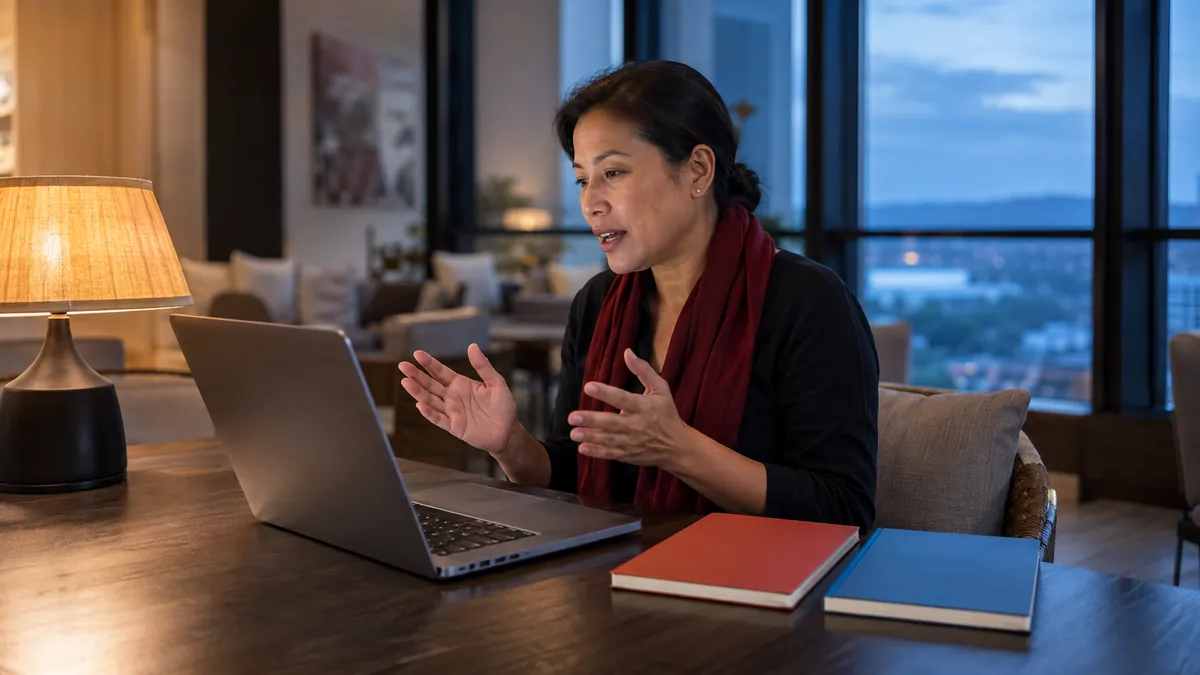
द्विभाषी श्रुतलेख आमतौर पर विफल नहीं होता क्योंकि आपका उच्चारण वाक्य के बीच में बदल जाता है।यह विफल हो जाता है क्योंकि कंप्यूटर अभी भी आपके द्वारा पांच मिनट पहले चुने गए भाषा मॉडल के साथ सुन रहा है। स्पैनिश बोलें जबकि पहचानकर्ता अंग्रेजी की अपेक्षा करता है और यह धाराप्रवाह दिखने वाली अंग्रेजी बकवास का जवाब दे सकता है। वापस स्विच करें, और वही कंप्यूटर अचानक फिर से सटीक दिखने लगता है।
समाधान सरल लगता है: वह भाषा चुनें जिसे आप बोलने वाले हैं। अजीब बात यह है कि macOS और Windows उस विकल्प को विभिन्न नियंत्रणों से जोड़ते हैं। मैक पर, डिक्टेशन के पास सक्षम भाषाओं की अपनी सूची और एक इन-सेशन चयनकर्ता होता है। विंडोज़ पर, मानक ध्वनि टाइपिंग वर्तमान कीबोर्ड इनपुट भाषा का अनुसरण करती है। यदि आप दो या दो से अधिक भाषाओं में काम करते हैं, तो वह अंतर पूरे वर्कफ़्लो को आकार देता है।
मुख्य बातें
- मैक डिक्टेशन कीबोर्ड सेटिंग्स में सक्षम भाषाओं का उपयोग करता है, फिर आपको डिक्टेट करते समय एक को चुनने की सुविधा देता है।
- विंडोज़ वॉयस टाइपिंग वर्तमान इनपुट भाषा का अनुसरण करती है, जिसे आप विंडोज़ कुंजी + स्पेसबार से बदल सकते हैं।
- न तो ऐप्पल और न ही माइक्रोसॉफ्ट एक वाक्य के भीतर मनमाने ढंग से भाषा परिवर्तन का स्वचालित पता लगाने का वादा करता है।
- समर्थित भाषा में अभी भी स्वचालित विराम चिह्न, संपादन आदेश या ऑन-डिवाइस प्रोसेसिंग का अभाव हो सकता है।
- वह वर्कफ़्लो चुनें जो आपके बोलने से पहले सक्रिय पहचान भाषा को स्पष्ट कर दे।
संक्षिप्त उत्तर: मैक नियंत्रणों को अलग करता है, विंडोज़ उन्हें लिंक करता है
Apple कीबोर्ड लेआउट और डिक्टेशन भाषाओं को संबंधित लेकिन अलग सेटिंग्स के रूप में मानता है। आप सिस्टम सेटिंग्स > कीबोर्ड > डिक्टेशन के अंतर्गत पहचान भाषाएँ जोड़ते हैं। जब एक से अधिक उपलब्ध हों, तो Apple का कहना है कि आप कर्सर के पास संक्षिप्त नाम से एक भाषा चुन सकते हैं या श्रुतलेख के दौरान ग्लोब कुंजी का उपयोग कर सकते हैं।
Microsoft मानक Windows 11 वॉयस टाइपिंग को वर्तमान इनपुट भाषा से जोड़ता है। स्थापित इनपुट भाषाओं के बीच जाने के लिए विंडोज़ कुंजी + स्पेसबार दबाएँ, कर्सर को टेक्स्ट फ़ील्ड में रखें, फिर ध्वनि टाइपिंग शुरू करने के लिए विंडोज़ कुंजी + एच दबाएँ। जब ध्वनि टाइपिंग गलत शब्द दर्ज करती है तो Microsoft विशेष रूप से उस भाषा स्विच की जाँच करने की अनुशंसा करता है।
| निर्णय बिंदु | macOS डिक्टेशन | विंडोज 11 वॉयस टाइपिंग |
|---|---|---|
| पहचान को कौन नियंत्रित करता है? | सक्रिय डिक्टेशन भाषा | वर्तमान कीबोर्ड इनपुट भाषा |
| तेज स्विच | कर्सर या ग्लोब कुंजी द्वारा भाषा संक्षिप्तीकरण | विंडोज कुंजी + स्पेसबार |
| श्रुतलेख प्रारंभ करें | माइक्रोफोन कुंजी, चुना हुआ शॉर्टकट, या संपादित करें > श्रुतलेख प्रारंभ करें | विंडोज कुंजी + एच |
| क्या प्रदर्शन भाषा बदलनी चाहिए? | नहीं | नहीं |
| मानक इंटरनेट आवश्यकता | हार्डवेयर, भाषा और सेटिंग्स पर निर्भर करता है | हाँ, मानक ध्वनि टाइपिंग के लिए |
| सबसे उपयुक्त | जो लोग श्रुतलेख-विशिष्ट भाषा सूची चाहते हैं | वे लोग जो पहले से ही भाषा बदलते समय कीबोर्ड लेआउट बदल लेते हैं |
यह तुलना वर्तमानApple डिक्टेशन मार्गदर्शनपर आधारित है औरमाइक्रोसॉफ्ट वॉयस टाइपिंग मार्गदर्शन। मेनू के नाम और भाषा की उपलब्धता ऑपरेटिंग-सिस्टम अपडेट के साथ बदल सकती है, इसलिए जब नियंत्रण अलग दिखे तो विक्रेता पृष्ठों का उपयोग करें।
यदि आप श्रुतलेख भाषाओं को अलग रखना चाहते हैं तो मैक चुनें
एक अलग श्रुतलेख सूची तब उपयोगी होती है जब आपकी बोली जाने वाली और टाइप की गई भाषाएं हमेशा मेल नहीं खाती हैं। आप जापानी, फ़्रेंच, या वियतनामी में लिखवाते समय शॉर्टकट के लिए यूएस कीबोर्ड लेआउट रख सकते हैं। ऐसा करने के लिए macOS को आपको संपूर्ण इंटरफ़ेस भाषा बदलने की आवश्यकता नहीं है।
सिस्टम सेटिंग्स खोलें, कीबोर्ड चुनें, डिक्टेशन ढूंढें, फिर भाषाओं के बगल में संपादन का उपयोग करें। आपको जिस भाषा और क्षेत्र की आवश्यकता है उसे जोड़ें। क्षेत्र मायने रखता है. अंग्रेजी (ऑस्ट्रेलिया), अंग्रेजी (यूनाइटेड किंगडम) और अंग्रेजी (संयुक्त राज्य अमेरिका) एक भाषा साझा करते हैं, लेकिन वर्तनी, शब्दावली और उच्चारण अलग-अलग हैं। निकटतम संस्करण पहचानकर्ता को बेहतर प्रारंभिक बिंदु देता है।
एक बार कई भाषाएं सक्षम हो जाने पर, डिक्टेशन प्रारंभ करें और कर्सर के पास सही संक्षिप्त नाम का चयन करें। यदि आपके कीबोर्ड में ग्लोब कुंजी है, तो Apple इसे डिक्टेशन भाषा को बदलने के तरीके के रूप में भी दस्तावेज़ित करता है। पहला शब्द बोलने से पहले स्विच करें। ख़राब प्रतिलेख की प्रतीक्षा करने और फिर सेटिंग बदलने से सफ़ाई हो जाती है जिसे टाला जा सकता था।
Apple कासुविधा उपलब्धता पृष्ठबुनियादी डिक्टेशन को ऑन-डिवाइस और मॉडललेस डिक्टेशन, स्वचालित विराम चिह्न और अन्य परिवर्धन से अलग करता है। यह मानने के बजाय कि प्रत्येक सुविधा एक साथ चलती है, सटीक भाषा और क्षेत्र की जाँच करें। एक भाषा अंग्रेजी के समान विराम चिह्न व्यवहार का समर्थन किए बिना बुनियादी पहचान का समर्थन कर सकती है।
यदि आपका कीबोर्ड लेआउट पहले से ही आपकी भाषा को ट्रैक करता है तो विंडोज़ चुनें
जब इनपुट-भाषा स्विच पहले से ही आपके दिन का हिस्सा है तो विंडोज़ वॉयस टाइपिंग त्वरित होती है। सेटिंग्स > समय और भाषा > भाषा और क्षेत्र के अंतर्गत प्रत्येक आवश्यक भाषा स्थापित करें। फिर विंडोज़ कुंजी + स्पेसबार दबाएँ जब तक कि टास्कबार वह भाषा न दिखा दे जिसे आप बोलना चाहते हैं। कर्सर टेक्स्ट बॉक्स में होने के बाद Windows कुंजी + H दबाएँ।
टाइपिंग और बोलने के बीच का यह संबंध स्वाभाविक लग सकता है। यदि आप फ़्रेंच ईमेल लिखने से पहले फ़्रेंच कीबोर्ड पर स्विच करते हैं, तो ध्वनि टाइपिंग भी उसी विकल्प का अनुसरण करती है। यह उन लोगों को भी आश्चर्यचकित कर सकता है जो कई बोली जाने वाली भाषाओं के लिए एक भौतिक लेआउट का उपयोग करते हैं। टास्कबार अभी भी अंग्रेजी दिखा सकता है, भले ही अगला पैराग्राफ पुर्तगाली में होगा।
मानक विंडोज़ वॉयस टाइपिंग के लिए इंटरनेट कनेक्शन की आवश्यकता होती है। माइक्रोसॉफ्ट का कहना है कि इस मानक सुविधा के लिए वैकल्पिक वाक्-पहचान पैकेज की आवश्यकता नहीं है। विंडोज़ में व्यापक कंप्यूटर नियंत्रण के लिए वॉयस एक्सेस भी है, लेकिन यह एक अलग टूल है।विंडोज वॉयस एक्सेस कमांडके लिए हमारा गाइड बताता है कि आपको सरल टेक्स्ट प्रविष्टि के बजाय आवाज द्वारा नेविगेशन और संपादन की आवश्यकता कब होती है।
कुछ नए Copilot+ PC में फ़्लुइड श्रुतलेख शामिल है, जो डिवाइस पर व्याकरण, विराम चिह्न और पूरक शब्दों को परिष्कृत कर सकता है। Microsoft वर्तमान में उस सुविधा को अंग्रेजी स्थानों तक सीमित करता है। इसे सामान्य ध्वनि टाइपिंग के बहुभाषी प्रतिस्थापन के रूप में नहीं माना जाना चाहिए।
जहां दोनों प्रणालियाँ द्विभाषी कार्य को कठिन बनाती हैं
दोनों प्लेटफार्मों पर सबसे बड़ी सीमा समान है: उनके आधिकारिक निर्देश एक मान्यता भाषा चुनने का वर्णन करते हैं, न कि हर भाषा परिवर्तन का लगातार पता लगाने का। "कृपया शुक्रवार से पहले सूचना भेजें" जैसा वाक्य एक सेटअप में काम कर सकता है और दूसरे में बुरी तरह विफल हो सकता है। उत्पाद के नाम, उधार लिए गए शब्द और परिचित स्थान के नाम कभी-कभी बच जाते हैं, लेकिन यह भरोसेमंद कोड स्विचिंग नहीं है।
वॉयस कमांड भी भाषा-संवेदनशील होते हैं। एक वाक्यांश जो अंग्रेजी में एक नया पैराग्राफ सम्मिलित करता है वह किसी अन्य भाषा मॉडल के तहत सामान्य पाठ बन सकता है। स्वचालित विराम चिह्न भाषा और क्षेत्र के अनुसार भिन्न हो सकते हैं। Google डॉक्स में एक समान विभाजन है: इसकीवॉयस टाइपिंग सहायताकई बोली जाने वाली भाषाओं का समर्थन करती है, लेकिन संपादन और फ़ॉर्मेटिंग कमांड केवल अंग्रेजी हैं और इसके लिए अंग्रेजी खाता और दस्तावेज़ सेटिंग्स की आवश्यकता होती है।
अनुवाद एक और अलग काम है। पहचान भाषा बदलने से कंप्यूटर को पता चलता है कि आप क्या बोल रहे हैं। यह कंप्यूटर को परिणाम का अनुवाद करने के लिए नहीं कहता है। यदि आप जर्मन बोलते हैं और स्पैनिश पाठ की आवश्यकता है, तो आपको एक ऐसे वर्कफ़्लो की आवश्यकता है जो स्पष्ट रूप से प्रतिलेखन और अनुवाद को जोड़ती है। हमारे गाइड मेंवाक् पहचान, ध्वनि पहचान और वाक्-से-पाठमें अंतर समझाया गया है।
90 सेकंड का भाषा-स्विच परीक्षण
क्लाइंट संदेश या लंबे दस्तावेज़ के साथ एक नए सेटअप पर भरोसा करने से पहले, दोनों प्रणालियों पर एक ही छोटा परीक्षण चलाएं। यह उन सेटिंग त्रुटियों को पकड़ता है जिनकी सटीकता प्रतिशत भविष्यवाणी नहीं कर सकते।
- आपके द्वारा वास्तव में उपयोग किए जाने वाले दो भाषा-और-क्षेत्र वेरिएंट को स्थापित या सक्षम करें।
- प्रत्येक भाषा में 18 से 25 शब्द का एक वाक्य लिखें। एक दिनांक, एक स्थान और एक सामान्य विराम चिह्न शामिल करें।
- भाषा A का चयन करें, उसका वाक्य लिखवाएं, और गलत, गायब या जोड़े गए शब्दों को गिनें।
- प्लेटफ़ॉर्म शॉर्टकट का उपयोग करके भाषा B पर स्विच करें, फिर दूसरा वाक्य निर्देशित करें।
- दस्तावेज़ को बंद किए बिना भाषा A पर वापस जाएँ और पहला वाक्य दोहराएं।
- पुष्टि करें कि प्रदर्शित भाषा हर बार बदल गई है। रिकॉर्ड करें कि क्या विराम चिह्न आदेश काम करते हैं या शाब्दिक शब्दों के रूप में दिखाई देते हैं।
परीक्षण पाठ को हानिरहित रखें। पासवर्ड, भुगतान विवरण, चिकित्सा जानकारी या गोपनीय ग्राहक डेटा का उपयोग न करें। यदि दूसरा प्रयास पहले की तुलना में बहुत खराब है, तो अपनी बोलने की शैली बदलने या उपकरण खरीदने से पहले सक्रिय भाषा की जांच करें। हमारीवॉयस टाइपिंग सटीकता चेकलिस्टभाषा सेटिंग सही होने के बाद इनपुट चयन, कमरे का शोर और शब्दावली को कवर करती है।
एक द्विभाषी लेखक को कौन सा वर्कफ़्लो चुनना चाहिए?
जब आप बोली जाने वाली भाषाओं का एक छोटा, स्पष्ट मेनू चाहते हैं जो वर्तमान कीबोर्ड लेआउट से भिन्न हो सकता है, तो अंतर्निहित मैक डिक्टेशन का उपयोग करें। कीबोर्ड इनपुट भाषा बदलते समय विंडोज़ वॉयस टाइपिंग का उपयोग करें, यह पहले से ही एक सटीक संकेत है कि आप आगे क्या बोलेंगे। दोनों ऑपरेटिंग सिस्टम के साथ मुफ़्त हैं और कोई अन्य ऐप जोड़ने से पहले दोनों एक वास्तविक परीक्षण के लायक हैं।
जब आप ईमेल, दस्तावेज़, चैट और ब्राउज़र टेक्स्ट फ़ील्ड में पुश-टू-टॉक आदत चाहते हैं तो एक क्रॉस-ऐप वॉयस कीबोर्ड उपयोगी हो जाता है। टॉकपैड macOS और Windows पर सभी ऐप्स पर काम करता है। यह गंतव्य ऐप्स के बीच आवाजाही के घर्षण को कम कर सकता है, लेकिन फिर भी आपको मनमाने कोड स्विचिंग की अपेक्षा करने के बजाय जानबूझकर बोली जाने वाली भाषा का चयन और परीक्षण करना चाहिए।
| आपकी स्थिति | यहां प्रारंभ करें | कारण |
|---|---|---|
| आप एक लेआउट में टाइप करते हैं लेकिन कई भाषाएं बोलते हैं | मैक डिक्टेशन | इसकी बोली जाने वाली भाषा सूची कीबोर्ड लेआउट से अलग है |
| आप पहले से ही हर भाषा के लिए कीबोर्ड इनपुट बदलते हैं | विंडोज वॉयस टाइपिंग | वही इनपुट-भाषा विकल्प वॉयस टाइपिंग को नियंत्रित करता है |
| आपको पूर्ण हैंड्स-फ़्री नेविगेशन की आवश्यकता है | वॉयस एक्सेस या वॉयस कंट्रोल | ये टूल टेक्स्ट दर्ज करने के साथ-साथ इंटरफेस को भी नियंत्रित करते हैं |
| आप कई डेस्कटॉप ऐप्स में डिक्टेट करते हैं | एक क्रॉस-ऐप वॉयस कीबोर्ड का परीक्षण करें | एक शॉर्टकट से सभी गंतव्यों को याद रखना आसान हो सकता है |
| आप अधिकांश वाक्यों में भाषाओं को मिलाते हैं | पहले 90 सेकंड का परीक्षण चलाएं | न तो अंतर्निहित वर्कफ़्लो निर्बाध स्वचालित कोड स्विचिंग का वादा करता है |
टॉकपैड की मुफ्त योजना में डेस्कटॉप पर प्रति सप्ताह 2,500 शब्द शामिल हैं। वार्षिक बिलिंग के साथ प्रो $8 प्रति माह या $6 प्रति माह है। उपयोगी तुलना यह नहीं है कि क्या कोई सशुल्क टूल मुफ़्त शॉर्टकट की जगह ले सकता है। यह है कि क्या क्रॉस-ऐप वर्कफ़्लो अपनी जगह अर्जित करने के लिए पर्याप्त स्विचिंग और सुधार बचाता है।
अक्सर पूछे जाने वाले प्रश्न
मैं विंडोज़ 11 पर वॉयस टाइपिंग भाषा कैसे बदलूं?
सेटिंग्स > समय और भाषा > भाषा और क्षेत्र के अंतर्गत भाषा स्थापित करें। इसे वर्तमान इनपुट भाषा के रूप में चुनने के लिए Windows कुंजी + स्पेसबार दबाएँ, कर्सर को टेक्स्ट फ़ील्ड में रखें, फिर Windows कुंजी + H दबाएँ।
मैं Mac पर डिक्टेशन भाषाएँ कैसे बदलूँ?
सिस्टम सेटिंग्स > कीबोर्ड > डिक्टेशन > भाषाएँ के अंतर्गत भाषाएँ जोड़ें। डिक्टेशन के दौरान, आप जो भाषा बोलेंगे उसे चुनने के लिए कर्सर के पास भाषा के संक्षिप्त नाम या ग्लोब कुंजी का उपयोग करें।
क्या श्रुतलेखन स्वचालित रूप से दो भाषाओं का पता लगा सकता है?
Apple और Microsoft दस्तावेज़ एक सक्रिय पहचान भाषा का चयन कर रहे हैं। वे एक वाक्य के अंदर मनमाने ढंग से भाषा परिवर्तन का निरंतर पता लगाने का वादा नहीं करते हैं। इस पर भरोसा करने से पहले अपनी सटीक भाषा जोड़ी के साथ कोड स्विचिंग का परीक्षण करें।
क्या कीबोर्ड भाषा बदलने से श्रुतलेख बदल जाता है?
विंडोज़ पर, मानक ध्वनि टाइपिंग वर्तमान इनपुट भाषा का अनुसरण करती है। MacOS पर, डिक्टेशन अपनी स्वयं की कॉन्फ़िगर की गई भाषा सूची का उपयोग करता है, इसलिए कीबोर्ड लेआउट बदलना और डिक्टेशन भाषा बदलना अलग-अलग क्रियाएं हैं।
क्या मुझे कंप्यूटर की डिस्प्ले भाषा बदलनी होगी?
नहीं। दोनों सिस्टम आपको ऑपरेटिंग सिस्टम की डिस्प्ले भाषा को बदले बिना समर्थित भाषा में वॉयस टाइपिंग का उपयोग करने देते हैं। आपको प्रासंगिक पहचान या इनपुट भाषा को स्थापित या सक्षम करने की आवश्यकता है।
मुफ्त में टॉकपैड डाउनलोड करें- मुफ्त योजना पर 2,500 शब्द/सप्ताह। वार्षिक बिलिंग के साथ प्रो $8/माह या $6/माह है।
 macOS के लिए डाउनलोड
 Windows के लिए डाउनलोड