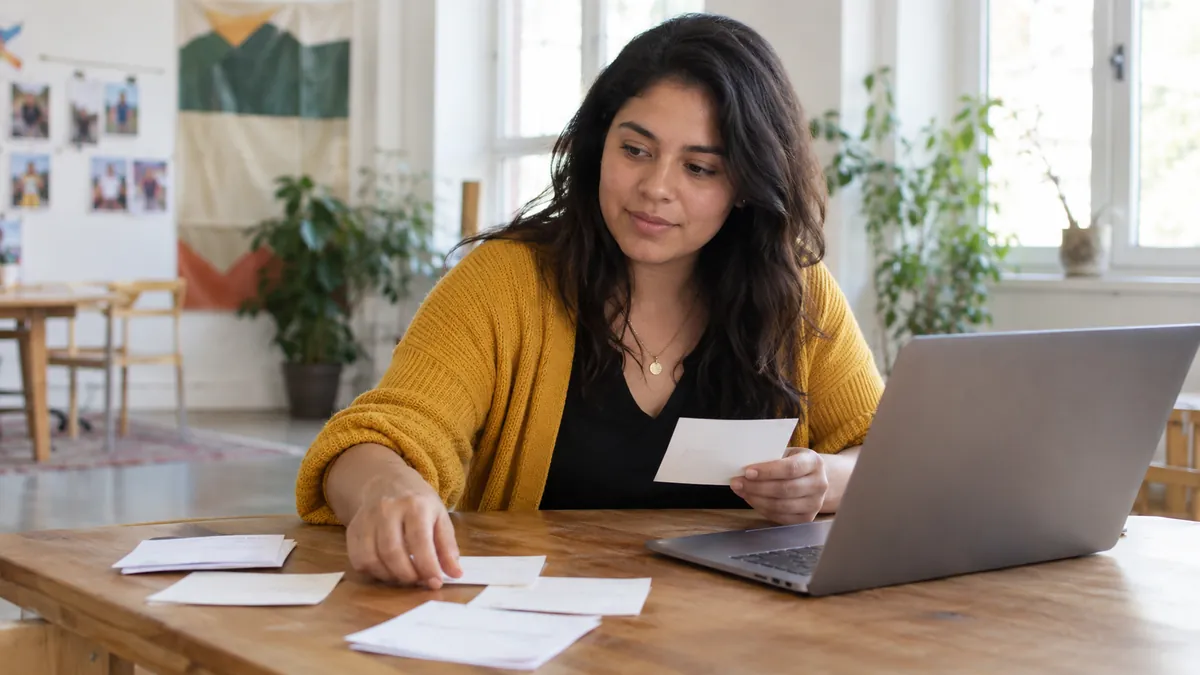
Wawancara sudah selesai, tetapi dokumen Anda masih kosong. Anda mencari aplikasi pengetikan suara, lalu mendapati bahwa aplikasi itu mengharuskan Anda mengucapkan kata-kata baru ke dalam kolom teks. Rekaman Anda membutuhkan alur kerja yang berbeda.
Dikte dan transkripsi sama-sama mengubah ucapan menjadi teks. Perbedaan yang berguna untuk dipahami adalah hasil yang ingin Anda buat: tulisan baru di posisi kursor, atau catatan dari ucapan yang sudah disampaikan. Memilih berdasarkan perbedaan ini akan lebih mengurangi kerepotan daripada memilih berdasarkan klaim akurasi yang mengesankan. Bagi koordinator komunikasi yang menangani wawancara, pengumuman, dan pembaruan proyek, keduanya bisa sama-sama dibutuhkan dalam satu minggu.
Poin utama
- Gunakan dikte untuk menyusun teks baru yang biasanya Anda ketik.
- Gunakan transkripsi saat Anda perlu mengolah rekaman atau menyimpan percakapan dalam bentuk tertulis.
- Transkripsi langsung tetap merupakan transkripsi; waktu pemrosesan saja tidak menentukan kategorinya.
- Transkrip, ringkasan, dan draf siap terbit merupakan hasil yang berbeda.
- Periksa persetujuan, penyimpanan, alat penyuntingan, dan dukungan berkas sebelum mengunggah ucapan orang lain.
Apa perbedaan dikte dan transkripsi?
Dikte adalah metode memasukkan tulisan: Anda mengucapkan kata-kata yang ingin dimasukkan ke dalam dokumen, surel, atau kolom teks lainnya. Transkripsi mengubah materi lisan menjadi catatan tertulis, sering kali dilengkapi fitur untuk mendengarkan kembali audio aslinya. Mesin pengenal ucapan dapat digunakan untuk keduanya.
Ini adalah definisi alur kerja, bukan aturan kaku tentang nama produk. Penyedia dapat menyebut hasil papan ketik suara sebagai transkripsi. Aplikasi transkripsi dapat menampilkan kata-kata secara langsung saat seseorang berbicara. Beberapa alat menawarkan kedua mode tersebut. Perhatikan masukan dan keluaran yang Anda butuhkan, alih-alih menganggap label di halaman beranda sebagai janji.
Apple menjelaskan Mac Dictation sebagai cara memasukkan teks di mana pun Anda bisa mengetik. Dokumentasi Word Transcribe dari Microsoft menjelaskan transkrip yang memisahkan pembicara dan dilengkapi audio bertanda waktu yang dapat Anda dengarkan kembali. Perbedaan tersebut merupakan titik awal yang praktis, meskipun kemampuan dan ketersediaan setiap aplikasi tetap perlu diperiksa secara tersendiri.
Tabel keputusan berdasarkan pekerjaan yang sedang Anda tangani
Mulailah dari hasil yang perlu Anda serahkan. Kalimat lisan yang sama bisa menjadi draf surel, kutipan dalam laporan, atau baris dalam transkrip. Setiap tujuan memerlukan tingkat kesetiaan terhadap sumber yang berbeda.
| Tugas Anda | Mulai dengan | Yang perlu diperiksa |
|---|---|---|
| Menulis surel baru atau paragraf proposal | Dikte | Posisi kursor dan pemeriksaan sebelum pengiriman |
| Mengambil kutipan dari rekaman wawancara | Transkripsi | Pemutaran audio, penanda waktu, dan keakuratan kutipan |
| Mencatat rangkuman proyek yang Anda ucapkan sendiri | Dikte atau transkripsi | Apakah Anda perlu menyimpan audio aslinya |
| Membuat catatan rapat dengan beberapa pembicara | Transkripsi | Persetujuan dan koreksi label pembicara |
| Mengubah transkrip yang sudah disetujui menjadi laporan perkembangan untuk klien | Penyuntingan, yang dapat dilanjutkan dengan dikte | Fakta dari sumber dan kerahasiaan |
Tabel ini sengaja membiarkan pilihan untuk rangkuman pribadi Anda tetap terbuka. Jika Anda hanya menginginkan satu paragraf dalam catatan, papan ketik suara sudah cukup. Jika Anda ingin mendengarkan kembali persis apa yang Anda katakan, alur kerja berbasis rekaman mungkin lebih sesuai. Jangan membeli fitur pengelolaan berkas dan pemutaran audio hanya untuk menghindari mengetik surel biasa.
Kesalahan sebaliknya adalah mengharapkan papan ketik suara dapat memproses wawancara panjang hanya karena materi pemasarannya menyebut pengubahan ucapan menjadi teks. Pengunggahan berkas, label pembicara, format ekspor, dan masa penyimpanan rekaman merupakan fitur yang terpisah. Pastikan fitur-fitur tersebut tersedia sebelum memilih alat untuk pekerjaan dengan tenggat waktu.
Dikte membantu Anda menyusun tulisan, bukan mengarsipkan ucapan
Dengan dikte, Anda tetap menjadi penulisnya. Anda menentukan kalimat berikutnya, mengucapkannya, lalu menyunting hasilnya. Hasilnya mungkin mendekati kata-kata yang Anda ucapkan secara persis, atau tanda baca dan kata-kata pengisinya mungkin sudah dirapikan, bergantung pada aplikasi dan pengaturannya. Hal ini berguna untuk menyusun draf, tetapi tidak menjamin catatan kata demi kata.
Alat dikte yang baik mempersingkat proses dari berpikir hingga memasukkan teks. Tombol pintasan memungkinkan Anda menyusun draf di penyunting yang biasa digunakan tanpa membuka kotak masuk rekaman terpisah. Talkpad menggunakan pendekatan papan ketik suara tersebut di macOS dan Windows: tahan tombol pintasan, bicara, lalu lepaskan untuk memasukkan teks di posisi kursor. Versi Windows dapat diunduh melalui Microsoft Store yang ditautkan dari situs web Talkpad.
Tangani bagian yang memerlukan ketepatan secara terpisah. Ketik alamat URL secara persis, pastikan nama penerima benar, dan cocokkan tenggat waktu dengan sumbernya. Dikte dapat menghasilkan kalimat yang lancar dengan angka yang salah. Panduan memeriksa teks hasil dikte menjelaskan mengapa fakta dan komitmen perlu diperhatikan sebelum memperhalus gaya bahasa.
Anda juga tidak harus mengucapkan setiap paragraf. Gunakan suara untuk menyampaikan penjelasan awal, lalu ketik kalimat pengganti yang lebih singkat untuk kalimat yang terasa janggal. Metode masukan seharusnya membantu penyusunan draf. Metode itu tidak seharusnya membuat Anda mempertahankan kata-kata yang sebenarnya lebih mudah diubah dengan papan ketik.
Transkripsi memudahkan Anda kembali ke sumber
Alur kerja transkripsi dimulai dari materi lisan: wawancara, kuliah, rapat, atau memo suara. Anda dapat merekam di dalam aplikasi atau mengunggah berkas yang didukung. Beberapa layanan memproses ucapan secara langsung; layanan lain menghasilkan teks setelah rekaman berakhir. Kedua pendekatan tersebut tetap memerlukan pemeriksaan isi transkrip.
Word Transcribe, misalnya, memungkinkan Anda mendengarkan kembali audio bertanda waktu, menyunting transkrip, dan menyisipkan teks pilihan ke dalam dokumen. Dokumentasinya juga menjelaskan cara rekaman disimpan di OneDrive. Rincian tersebut penting jika tugas Anda adalah mencari kutipan di kemudian hari, memastikan siapa yang menyatakan suatu komitmen, atau menyimpan catatan sumber secara teratur.
Label pembicara membantu penelusuran, tetapi bukan bukti identitas. Saat dua orang saling menyela, atau seseorang hanya berbicara sebentar, cocokkan label dengan rekamannya. Jika transkrip akan dibagikan ke luar tim, perbaiki nama dan perjelas bagian yang belum pasti sebelum label tersebut menjadi bagian dari catatan resmi.
Untuk kutipan, jaga perbedaan antara apa yang dikatakan seseorang dan parafrasa yang telah Anda sunting. Kalimat yang dirapikan bisa lebih mudah dibaca, tetapi sekaligus mengubah penekanannya. Dengarkan bagian yang relevan, periksa konteks di sekitarnya, dan ikuti kebijakan pengutipan organisasi Anda. Jangan menyajikan ringkasan yang dihasilkan sebagai kutipan langsung.
Mengapa transkrip bukan dokumen yang sudah selesai
Percakapan jarang berlangsung dalam urutan yang dibutuhkan pembaca. Orang mengulang perkataan, memperbaiki pemikiran, melewatkan konteks yang sudah dipahami bersama, dan menjawab pertanyaan secara tidak berurutan. Transkrip menyimpan materi untuk ditinjau. Laporan perkembangan yang berguna menata ulang materi tersebut berdasarkan keputusan yang perlu diambil pembaca atau tindakan berikutnya.
Ringkasan merupakan bentuk pengolahan lainnya. Ringkasan memadatkan sumber, sehingga dapat menghilangkan syarat, keterangan tentang siapa yang menyatakan sesuatu, atau perbedaan pendapat. Ringkasan yang dihasilkan kecerdasan buatan juga dapat mengandung kesalahan. Cocokkan klaim yang berdampak penting dengan transkrip dan, bila perlu, audionya. Kalimat yang terdengar rapi belum tentu layak dimasukkan ke dalam laporan Anda.
Proses penyiapan hasil yang andal berjalan seperti ini: tentukan bagian sumber yang relevan, catat fakta yang Anda butuhkan, buat kerangka dokumen baru, lalu tulis. Anda dapat mendiktekan draf baru tersebut jika berbicara membantu menjelaskan maksud Anda. Tetap sediakan transkrip asli saat meninjau agar rincian yang belum pasti tidak berubah menjadi pernyataan yang seolah-olah sudah pasti.
Panduan kami tentang mendiktekan catatan tindak lanjut rapat berfokus pada tahap kedua ini. Catatan tindak lanjut sebaiknya menyebutkan keputusan, penanggung jawab, dan pertanyaan yang belum terjawab; biasanya tidak perlu menyalin setiap giliran bicara dalam percakapan.
Gunakan daftar periksa berisi lima pertanyaan ini sebelum membeli
Sebelum menguji alat pengubah ucapan menjadi teks apa pun, tuliskan jawaban atas pertanyaan-pertanyaan ini. Daftar singkat membuat uji coba gratis jauh lebih berguna untuk menilai alat daripada sekadar mendiktekan kalimat demonstrasi yang sempurna.
- Apakah saya sedang menyusun teks baru atau mengolah audio yang sudah ada?
- Apakah saya memerlukan penanda waktu, label pembicara, atau kemampuan memutar bagian sumber?
- Apakah kata-kata harus langsung masuk ke aplikasi yang sedang saya gunakan, atau ruang kerja transkrip terpisah masih dapat diterima?
- Aturan penyimpanan, penghapusan, dan pemrosesan apa yang berlaku untuk materi ini?
- Siapa yang akan memverifikasi nama, angka, kutipan, dan makna akhirnya?
Uji dengan contoh yang tidak sensitif dan menyerupai pekerjaan Anda yang sebenarnya. Untuk dikte, coba satu paragraf surel di aplikasi yang biasa Anda gunakan dan ukur seberapa banyak perbaikan yang diperlukan. Untuk transkripsi, gunakan rekaman yang telah diizinkan dengan lebih dari satu pembicara, lalu cocokkan beberapa bagian dengan audionya. Pengujiannya berbeda karena dampak kesalahannya juga berbeda.
Jika alur kerja berbasis kursor adalah yang Anda butuhkan, paket gratis Talkpad untuk komputer menyediakan 2.500 kata per minggu. Ini merupakan cara mencoba menyusun draf dengan suara tanpa harus berlangganan. Kuota tersebut berlaku untuk memasukkan teks baru, bukan janji untuk memproses rekaman rapat yang diunggah.
Privasi dan persetujuan harus didahulukan daripada kemudahan
Mengucapkan draf sendiri dan merekam orang lain menimbulkan tanggung jawab yang berbeda. Sebelum merekam atau mengunggah percakapan, periksa hukum yang berlaku, persetujuan peserta, dan kebijakan tempat kerja Anda. Persyaratannya beragam; artikel ini bukan nasihat hukum. Manfaat transkrip bukan alasan untuk merekam secara diam-diam.
Periksa ke mana audio dan teks dikirim, berapa lama masing-masing disimpan, dan apakah organisasi Anda mengizinkan penggunaan layanan tersebut untuk informasi itu. Pemrosesan di perangkat, pemrosesan di komputasi awan, dan penyimpanan rekaman merupakan hal-hal yang perlu diperiksa secara terpisah. Jangan menganggap suatu alat memproses data secara lokal hanya karena berjalan di jendela aplikasi komputer, atau menjaga privasi hanya karena menghapus audio setelah pemrosesan.
Untuk meninjau perizinan dan materi sensitif secara praktis, gunakan daftar periksa privasi pengetikan suara. Untuk sisi pemasukan tulisan, panduan dikte dengan tekan untuk bicara menjelaskan bagaimana kendali untuk memulai dan menghentikan secara sengaja dapat diterapkan dalam pekerjaan sehari-hari.
Pertanyaan yang sering diajukan
Apakah dikte sama dengan transkripsi?
Keduanya mengubah ucapan menjadi teks. Dikte biasanya membantu Anda menyusun tulisan baru di posisi kursor; transkripsi biasanya membuat catatan dari materi lisan. Istilah yang digunakan produk dapat tumpang tindih, jadi periksa dukungan masukan berkas, pemutaran audio, penanda waktu, dan hasil yang dituju.
Bisakah transkripsi dilakukan secara langsung?
Bisa. Transkripsi dapat menampilkan teks saat seseorang berbicara atau memproses rekaman setelahnya. Keluaran langsung tidak otomatis menjadikan suatu alat sebagai papan ketik suara, dan keluaran yang tertunda tidak mengubah kebutuhan untuk memverifikasi transkrip.
Bisakah saya mengunggah wawancara ke aplikasi pengetikan suara?
Hanya jika aplikasi tersebut secara jelas mendukung pengunggahan rekaman. Papan ketik suara berbasis kursor mungkin menerima ucapan langsung tanpa menyediakan transkripsi berkas, penanda waktu, atau label pembicara. Periksa daftar fiturnya sebelum mengandalkannya untuk wawancara.
Apakah sebaiknya saya menggunakan transkrip sebagai notulen rapat?
Gunakan transkrip sebagai bahan sumber, lalu verifikasi dan susun keputusan, penanggung jawab tindakan, tenggat waktu, serta pertanyaan yang belum terjawab. Transkrip mentah tidak otomatis menjadi notulen yang akurat atau berguna, dan ringkasan dari kecerdasan buatan tetap perlu ditinjau.
Unduh Talkpad secara gratis – 2.500 kata/minggu dalam paket gratis.
 Unduh untuk macOS
 Unduh untuk Windows