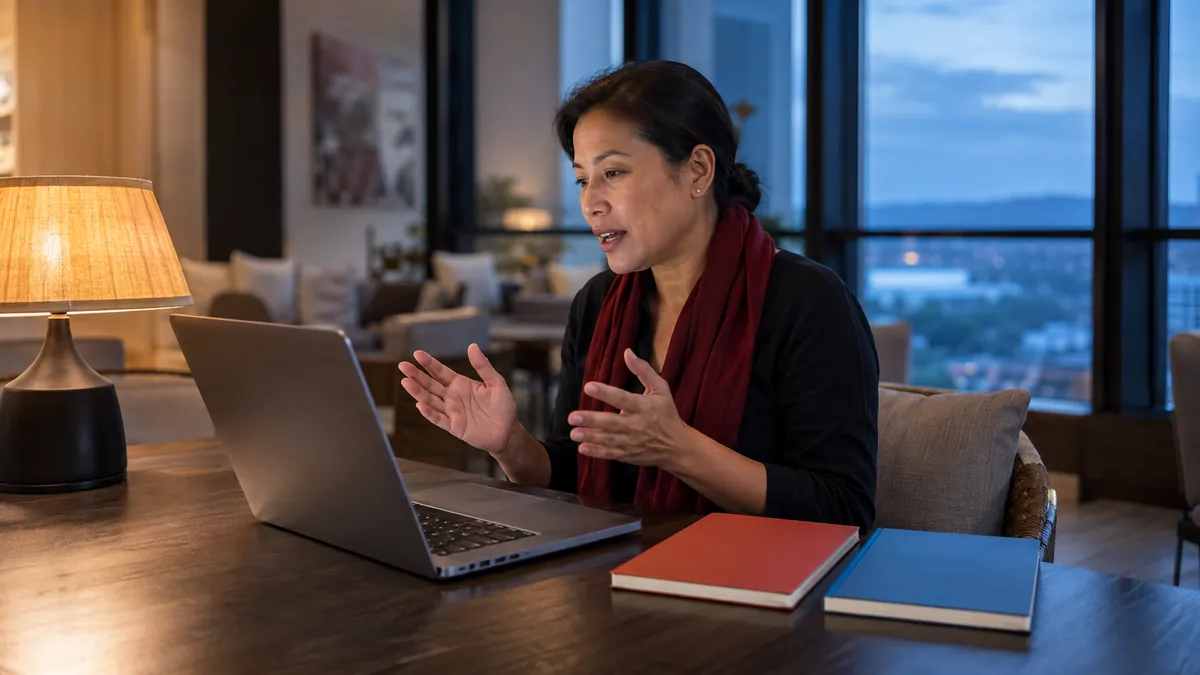
Dikte dwibahasa biasanya gagal bukan karena aksen Anda berubah di tengah kalimat. Kegagalan terjadi karena komputer masih mendengarkan dengan model bahasa yang Anda pilih lima menit sebelumnya. Ucapkan bahasa Spanyol saat sistem pengenal mengharapkan bahasa Inggris, dan sistem itu mungkin menghasilkan teks bahasa Inggris yang tampak lancar tetapi tidak masuk akal. Beralihlah kembali, dan komputer yang sama tiba-tiba tampak akurat lagi.
Solusinya terdengar sederhana: pilih bahasa yang akan Anda ucapkan. Bagian yang merepotkan adalah macOS dan Windows mengaitkan pilihan tersebut dengan kontrol yang berbeda. Di Mac, Dikte memiliki daftar bahasa aktifnya sendiri dan pemilih yang dapat digunakan selama sesi. Di Windows, pengetikan suara standar mengikuti bahasa input papan ketik yang sedang aktif. Jika Anda bekerja dalam dua bahasa atau lebih, perbedaan itu membentuk seluruh alur kerja.
Poin-poin penting
- Dikte Mac menggunakan bahasa yang diaktifkan di pengaturan Papan Ketik, lalu memungkinkan Anda memilih salah satunya saat mendikte.
- Pengetikan suara Windows mengikuti bahasa input saat ini, yang dapat Anda ubah dengan tombol Windows + Spasi.
- Baik Apple maupun Microsoft tidak menjanjikan deteksi otomatis atas perubahan bahasa sembarang dalam satu kalimat.
- Bahasa yang didukung mungkin tetap tidak memiliki tanda baca otomatis, perintah pengeditan, atau pemrosesan pada perangkat.
- Pilih alur kerja yang membuat bahasa pengenalan aktif terlihat jelas sebelum Anda berbicara.
Jawaban singkat: Mac memisahkan kontrol, Windows menghubungkannya
Apple memperlakukan tata letak papan ketik dan bahasa Dikte sebagai pengaturan yang berkaitan tetapi terpisah. Anda menambahkan bahasa pengenalan melalui Pengaturan Sistem > Papan Ketik > Dikte. Jika tersedia lebih dari satu bahasa, Apple menyatakan bahwa Anda dapat memilih bahasa dari singkatan di sebelah kursor atau menggunakan tombol Globe selama mendikte.
Microsoft mengaitkan pengetikan suara standar Windows 11 dengan bahasa input saat ini. Tekan tombol Windows + Spasi untuk berpindah di antara bahasa input yang terpasang, letakkan kursor di bidang teks, lalu tekan tombol Windows + H untuk memulai pengetikan suara. Microsoft secara khusus menyarankan untuk memeriksa peralihan bahasa tersebut ketika pengetikan suara memasukkan kata yang salah.
| Poin keputusan | Dikte macOS | Pengetikan suara Windows 11 |
|---|---|---|
| Apa yang mengontrol pengenalan? | Bahasa Dikte yang aktif | Bahasa input papan ketik saat ini |
| Peralihan cepat | Singkatan bahasa di dekat kursor atau tombol Globe | Tombol Windows + Spasi |
| Memulai dikte | Tombol Mikrofon, pintasan yang dipilih, atau Edit > Mulai Dikte | Tombol Windows + H |
| Haruskah bahasa tampilan diubah? | Tidak | Tidak |
| Persyaratan internet standar | Tergantung perangkat keras, bahasa, dan pengaturan | Ya, untuk pengetikan suara standar |
| Paling sesuai untuk | Orang yang menginginkan daftar bahasa khusus untuk dikte | Orang yang sudah mengganti tata letak papan ketik saat berganti bahasa |
Perbandingan ini didasarkan pada panduan Dikte Apple dan panduan pengetikan suara Microsoft terbaru. Nama menu dan ketersediaan bahasa dapat berubah seiring pembaruan sistem operasi, jadi rujuk halaman penyedia jika suatu kontrol terlihat berbeda.
Pilih Mac jika Anda ingin memisahkan bahasa dikte
Daftar Dikte yang terpisah berguna ketika bahasa lisan dan bahasa ketik Anda tidak selalu sama. Anda dapat mempertahankan tata letak papan ketik AS untuk pintasan sambil mendikte dalam bahasa Jepang, Prancis, atau Vietnam. macOS tidak mengharuskan Anda mengubah seluruh bahasa antarmuka untuk melakukannya.
Buka Pengaturan Sistem, pilih Papan Ketik, temukan Dikte, lalu gunakan Edit di sebelah Bahasa. Tambahkan varian bahasa dan wilayah yang Anda perlukan. Wilayah itu penting. Inggris (Australia), Inggris (Britania Raya), dan Inggris (Amerika Serikat) menggunakan bahasa yang sama, tetapi ejaan, kosakata, dan pengucapannya berbeda. Varian yang paling sesuai memberi sistem pengenal titik awal yang lebih baik.
Setelah beberapa bahasa diaktifkan, mulai Dikte dan pilih singkatan yang tepat di sebelah kursor. Jika papan ketik Anda memiliki tombol Globe, Apple juga mendokumentasikannya sebagai cara untuk mengganti bahasa Dikte. Lakukan peralihan sebelum mengucapkan kata pertama. Menunggu transkrip yang buruk lalu mengubah pengaturan menciptakan pekerjaan perbaikan yang sebenarnya dapat dihindari.
Halaman ketersediaan fitur Apple memisahkan Dikte dasar dari Dikte pada perangkat dan tanpa mode, tanda baca otomatis, serta tambahan lainnya. Periksa bahasa dan wilayah secara persis alih-alih menganggap setiap fitur selalu tersedia bersama. Suatu bahasa dapat mendukung pengenalan dasar tanpa mendukung perilaku tanda baca yang sama seperti bahasa Inggris.
Pilih Windows jika tata letak papan ketik Anda sudah mengikuti bahasa Anda
Pengetikan suara Windows terasa cepat jika peralihan bahasa input sudah menjadi bagian dari rutinitas Anda. Pasang setiap bahasa yang diperlukan melalui Pengaturan > Waktu & bahasa > Bahasa & wilayah. Kemudian tekan tombol Windows + Spasi hingga bilah tugas menampilkan bahasa yang hendak Anda ucapkan. Tekan tombol Windows + H setelah kursor berada di kotak teks.
Keterkaitan antara mengetik dan berbicara ini dapat terasa alami. Jika Anda beralih ke papan ketik Prancis sebelum menulis surel berbahasa Prancis, pengetikan suara akan mengikuti pilihan yang sama. Namun, hal ini juga dapat mengejutkan orang yang menggunakan satu tata letak fisik untuk beberapa bahasa lisan. Bilah tugas mungkin masih menampilkan bahasa Inggris meskipun paragraf berikutnya akan menggunakan bahasa Portugis.
Pengetikan suara Windows standar memerlukan koneksi internet. Microsoft menyatakan bahwa paket pengenalan ucapan opsional tidak diperlukan untuk fitur standar ini. Windows juga memiliki Akses Suara untuk kontrol komputer yang lebih luas, tetapi itu adalah alat yang berbeda. Panduan kami tentang perintah Akses Suara Windows menjelaskan kapan Anda memerlukan navigasi dan pengeditan dengan suara, bukan sekadar memasukkan teks.
Beberapa PC Copilot+ yang lebih baru memiliki Dikte lancar, yang dapat menyempurnakan tata bahasa, tanda baca, dan kata pengisi pada perangkat. Saat ini Microsoft membatasi fitur tersebut untuk lokal bahasa Inggris. Fitur itu tidak boleh dianggap sebagai pengganti multibahasa untuk pengetikan suara biasa.
Bagian yang membuat pekerjaan dwibahasa lebih sulit di kedua sistem
Keterbatasan terbesar sama di kedua platform: petunjuk resminya menjelaskan cara memilih bahasa pengenalan, bukan cara mendeteksi setiap perubahan bahasa secara terus-menerus. Kalimat seperti "Please send the informe before Friday" mungkin berhasil di satu konfigurasi dan gagal total di konfigurasi lain. Nama produk, kata serapan, dan nama tempat yang familier terkadang tetap dikenali, tetapi itu bukan peralihan kode yang dapat diandalkan.
Perintah suara juga peka terhadap bahasa. Frasa yang menyisipkan paragraf baru dalam bahasa Inggris dapat menjadi teks biasa di bawah model bahasa lain. Tanda baca otomatis dapat berbeda menurut bahasa dan wilayah. Google Dokumen memiliki pemisahan serupa: bantuan pengetikan suaranya mendukung banyak bahasa lisan, tetapi perintah pengeditan dan pemformatan hanya tersedia dalam bahasa Inggris serta memerlukan pengaturan akun dan dokumen berbahasa Inggris.
Penerjemahan adalah pekerjaan lain yang terpisah. Mengganti bahasa pengenalan memberi tahu komputer bahasa apa yang Anda ucapkan. Tindakan itu tidak meminta komputer menerjemahkan hasilnya. Jika Anda berbicara dalam bahasa Jerman dan memerlukan teks bahasa Spanyol, Anda membutuhkan alur kerja yang secara khusus menggabungkan transkripsi dan penerjemahan. Perbedaannya dijelaskan dalam panduan kami tentang pengenalan ucapan, pengenalan suara, dan ucapan-ke-teks.
Uji peralihan bahasa selama 90 detik
Sebelum memercayakan pesan klien atau dokumen panjang kepada konfigurasi baru, jalankan pengujian kecil yang sama di kedua sistem. Pengujian ini menangkap kesalahan pengaturan yang tidak dapat diprediksi oleh persentase akurasi.
- Pasang atau aktifkan dua varian bahasa dan wilayah yang benar-benar Anda gunakan.
- Tulis satu kalimat berisi 18 hingga 25 kata dalam setiap bahasa. Sertakan tanggal, tempat, dan satu tanda baca umum.
- Pilih bahasa A, diktekan kalimatnya, lalu hitung kata yang salah, hilang, atau ditambahkan.
- Beralihlah ke bahasa B menggunakan pintasan platform, lalu diktekan kalimat kedua.
- Beralihlah kembali ke bahasa A tanpa menutup dokumen dan ulangi kalimat pertama.
- Pastikan bahasa yang ditampilkan berubah setiap kali. Catat apakah perintah tanda baca berfungsi atau justru muncul sebagai kata-kata literal.
Gunakan teks pengujian yang tidak sensitif. Jangan gunakan kata sandi, detail pembayaran, informasi medis, atau data pelanggan rahasia. Jika percobaan kedua jauh lebih buruk daripada yang pertama, periksa bahasa aktif sebelum mengubah gaya bicara atau membeli peralatan. Daftar periksa akurasi pengetikan suara kami membahas pemilihan input, kebisingan ruangan, dan kosakata setelah pengaturan bahasa dipastikan benar.
Alur kerja mana yang sebaiknya dipilih penulis dwibahasa?
Gunakan Dikte bawaan Mac jika Anda menginginkan menu bahasa lisan yang ringkas dan jelas serta dapat berbeda dari tata letak papan ketik saat ini. Gunakan pengetikan suara Windows jika perubahan bahasa input papan ketik sudah menjadi penanda yang akurat untuk bahasa yang akan Anda ucapkan berikutnya. Keduanya tersedia gratis bersama sistem operasi dan patut diuji secara nyata sebelum Anda menambahkan aplikasi lain.
Papan ketik suara lintas aplikasi berguna ketika Anda menginginkan satu kebiasaan tekan-untuk-bicara di surel, dokumen, obrolan, dan bidang teks peramban. Talkpad bekerja lintas aplikasi di macOS dan Windows. Talkpad dapat mengurangi kerepotan saat berpindah di antara aplikasi tujuan, tetapi Anda tetap perlu memilih dan menguji bahasa lisan secara sengaja alih-alih mengharapkan peralihan kode sembarang.
| Situasi Anda | Mulai dari sini | Alasan |
|---|---|---|
| Anda mengetik dengan satu tata letak tetapi berbicara dalam beberapa bahasa | Dikte Mac | Daftar bahasa lisannya terpisah dari tata letak papan ketik |
| Anda sudah mengganti input papan ketik untuk setiap bahasa | Pengetikan suara Windows | Pilihan bahasa input yang sama mengontrol pengetikan suara |
| Anda memerlukan navigasi sepenuhnya bebas tangan | Akses Suara atau Kontrol Suara | Alat-alat ini mengontrol antarmuka sekaligus memasukkan teks |
| Anda mendikte di banyak aplikasi desktop | Uji papan ketik suara lintas aplikasi | Satu pintasan lebih mudah diingat di berbagai tujuan |
| Anda mencampur bahasa dalam sebagian besar kalimat | Jalankan uji 90 detik terlebih dahulu | Tidak satu pun alur kerja bawaan menjanjikan peralihan kode otomatis yang mulus |
Paket gratis Talkpad mencakup 2.500 kata per minggu di desktop. Pro berharga US$8 per bulan atau US$6 per bulan dengan penagihan tahunan. Perbandingan yang berguna bukanlah apakah alat berbayar dapat menggantikan pintasan gratis. Pertanyaannya adalah apakah alur kerja lintas aplikasi menghemat cukup banyak peralihan dan koreksi sehingga layak digunakan.
Pertanyaan umum
Bagaimana cara mengubah bahasa pengetikan suara di Windows 11?
Pasang bahasa melalui Pengaturan > Waktu & bahasa > Bahasa & wilayah. Tekan tombol Windows + Spasi untuk memilihnya sebagai bahasa input saat ini, letakkan kursor di bidang teks, lalu tekan tombol Windows + H.
Bagaimana cara beralih di antara bahasa Dikte di Mac?
Tambahkan bahasa melalui Pengaturan Sistem > Papan Ketik > Dikte > Bahasa. Selama mendikte, gunakan singkatan bahasa di sebelah kursor atau tombol Globe untuk memilih bahasa yang akan Anda ucapkan.
Dapatkah dikte mendeteksi dua bahasa secara otomatis?
Apple dan Microsoft mendokumentasikan pemilihan bahasa pengenalan aktif. Keduanya tidak menjanjikan deteksi terus-menerus atas perubahan bahasa sembarang dalam satu kalimat. Uji peralihan kode dengan pasangan bahasa persis yang Anda gunakan sebelum mengandalkannya.
Apakah mengganti bahasa papan ketik juga mengubah bahasa dikte?
Di Windows, pengetikan suara standar mengikuti bahasa input saat ini. Di macOS, Dikte menggunakan daftar bahasanya sendiri yang telah dikonfigurasi, sehingga mengganti tata letak papan ketik dan mengganti bahasa Dikte merupakan tindakan terpisah.
Apakah saya harus mengubah bahasa tampilan komputer?
Tidak. Kedua sistem memungkinkan Anda menggunakan pengetikan suara dalam bahasa yang didukung tanpa mengubah bahasa tampilan sistem operasi. Anda perlu memasang atau mengaktifkan bahasa pengenalan atau input yang sesuai.
Unduh Talkpad secara gratis – 2.500 kata/minggu pada paket gratis. Pro berharga US$8/bulan atau US$6/bulan dengan penagihan tahunan.
 Unduh untuk macOS
 Unduh untuk Windows