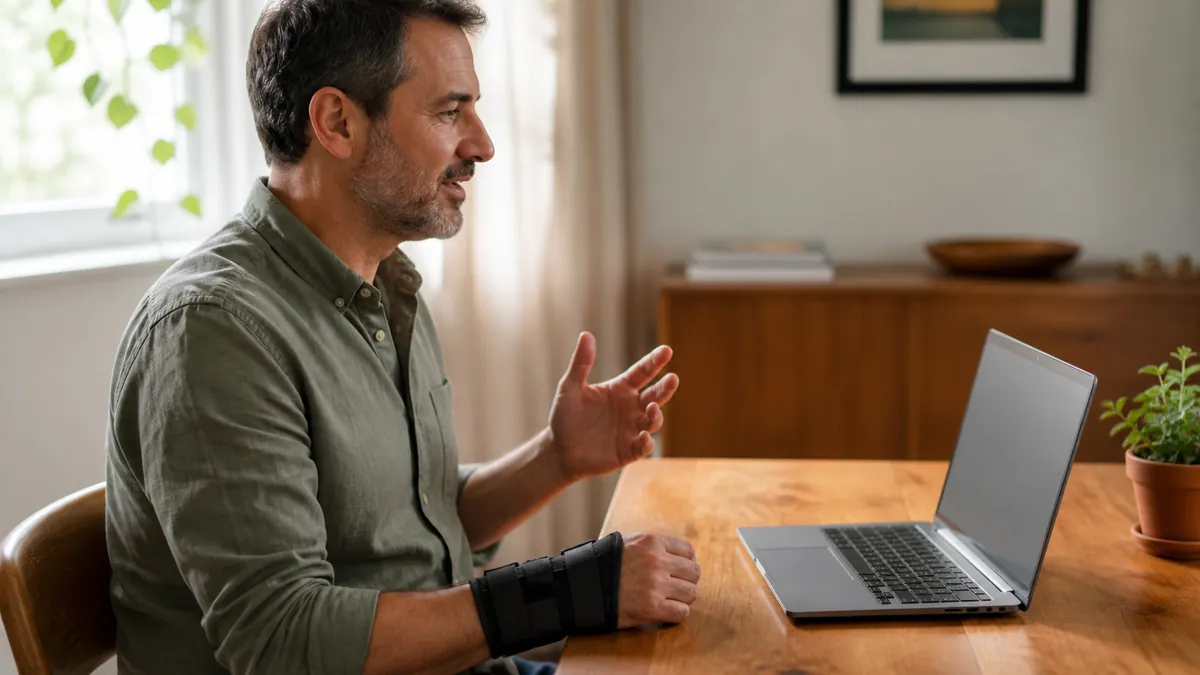
Bayangkan Anda harus menjawab email dengan penyangga pergelangan tangan terpasang, laptop terbuka, dan tenggat waktu yang tidak berubah ketika tangan Anda mulai sakit. Alih-alih meraih mouse setiap beberapa detik, Anda mengucapkan, 'Buka Outlook', 'Tampilkan nomor', dan 'Klik 12'. Windows merespons saat tangan Anda diam. Itulah nilai praktis dari perintah Windows Voice Access: perintah tersebut dapat mengubah navigasi umum dan tugas teks menjadi instruksi lisan singkat.
Akses Suara adalah fitur aksesibilitas Windows 11untuk mengontrol PC dan menulis teks dengan suara Anda. Microsoft mengatakan ini tersedia di Windows 11, versi 22H2 dan yang lebih baru. Setelah pengaturan awal dan file bahasa yang diperlukan diunduh, pengenalan ucapan terjadi pada perangkat, sehingga Akses Suara dapat berfungsi tanpa koneksi internet. Hal ini dapat berguna jika Anda memiliki keterbatasan mobilitas permanen, cedera sementara, nyeri atau kelelahan yang bervariasi, atau sekadar ingin mengurangi jangkauan dan klik berulang kali.
Poin Penting
- Akses Suara mengontrol aplikasi, tindakan mouse, input keyboard, pengguliran, dan pengeditan teks di Windows 11.
- Hamparan angka dan kisi-kisi mouse membantu ketika suatu kontrol tidak memiliki nama yang diucapkan dengan jelas.
- Perintah singkat seperti 'Hapus itu' dan 'Perbaiki itu' dapat membuat penyusunan draf hands-free menjadi lebih mudah.
- Akses Suara berbeda dengan Pengetikan Suara, yang dibuka dengan tombol Windows + H dan hanya mendiktekan bidang teks.
Sebelum Anda menggunakan perintah Windows Voice Access ini
BukaPengaturan>Aksesibilitas>Pidato, lalu nyalakan Akses Suara. Penyiapan pertama mengunduh model ucapan untuk bahasa pendukung yang dipilih. Anda juga akan memilih mikrofon dan menyelesaikan panduan pengaturan. Setelah bilah Akses Suara mendengarkan, ucapkan perintah dengan kecepatan yang stabil dan alami. Anda tidak perlu berteriak. Pertahankan Microsoftdaftar perintah Akses Suara resmidi dekatnya saat Anda belajar.
Jangan bingung antara Akses Suara dengan Pengetikan Suara Windows. Akses Suara menawarkan kontrol PC penuh pada versi Windows 11 yang didukung dan dapat bekerja secara offline setelah pengaturan. Pengetikan Suara adalah panel dikte ringan yang diluncurkan denganTombol Windows + Hsaat kursor berada di kotak teks. milik MicrosoftDokumentasi Pengetikan Suaramengatakan itu menggunakan pengenalan suara online, sehingga memerlukan koneksi internet. Lihat kamiperbandingan alat diktejika tujuan utama Anda adalah dikte yang lebih panjang daripada navigasi handsfree penuh.
1. 'Akses suara bangun'
Mulailah dengan perintah yang memungkinkan sisanya. Katakanlah'Akses suara bangun'saat Akses Suara berada dalam kondisi tidur. Bilah status berubah menjadi mendengarkan, dan perintah menjadi aktif. Saat Anda perlu menjeda tanpa menutup fitur, katakanlah'Akses suara tidur'. Microsoft juga mencantumkan'Matikan mikrofon'untuk mematikan mikrofon.
Pembedaan ini berguna selama rapat atau percakapan. Mode tidur memungkinkan Anda melanjutkan dengan suara, sementara mematikan mikrofon memerlukan metode input lain untuk mengaktifkannya.
2. 'Buka<nama aplikasi>'
Katakanlah'Buka Tepi', 'Buka Pengaturan'atau'Buka Buku Catatan'untuk meluncurkan aplikasi. Perintah ini menghapus pencarian menu Mulai, perjalanan penunjuk, dan klik dari alur kerja yang sering dilakukan. Gunakan nama aplikasi yang ditampilkan Windows. Jika dua item terdengar mirip atau Windows tidak yakin, Akses Suara mungkin memberikan pilihan untuk membedakannya.
Buat urutan pembuka seputar alat yang paling sering Anda gunakan. Misalnya: 'Buka Outlook', tunggu hingga muncul, lalu gunakan perintah berikutnya untuk berpindah antar jendela yang terbuka.
3. 'Beralih ke<nama aplikasi>'
Katakanlah'Beralih ke Kata'atau beri nama aplikasi lain yang terbuka untuk memfokuskan jendelanya. Ini adalah suara yang setara dengan meraih taskbar atau menelusuri jendela. Hal ini sangat berguna ketika menyalin informasi dari browser ke dalam dokumen atau berpindah antara aplikasi komunikasi dan referensi.
Jika suatu app memiliki beberapa jendela, Akses Suara dapat menampilkan opsi bernomor. Pilih nomor yang relevan daripada memaksakan gerakan penunjuk yang tepat.
4. 'Tampilkan nomor'
Katakanlah'Tampilkan nomor'untuk menempatkan label bernomor pada item yang dapat diklik di layar. Lalu katakan‘Klik<nomor>', seperti ‘Klik 12.’ Pasangan ini adalah salah satu perintah Akses Suara Windows yang paling mudah beradaptasi karena berfungsi bahkan ketika Anda tidak mengetahui nama tombol yang dapat diakses.
Microsoft juga mencantumkan'Tampilkan nomor di sini'untuk aplikasi yang aktif,‘Tunjukkan nomornya<nama aplikasi>'untuk jendela tertentu, dan'Sembunyikan nomor'untuk menghapus hamparan. Gunakan cakupan terkecil yang berguna saat layar penuh.
5. 'Klik<nama barang>'
Jika suatu kontrol mempunyai label yang jelas, atasi secara langsung. Perintah seperti'Klik Simpan', 'Klik Cari'atau‘Klik Batal’hindari langkah overlay ekstra. Akses Suara mendukung tindakan penunjuk terkait termasuk‘Klik dua kali’dan‘Klik kanan.’
Label langsung adalah yang tercepat di layar yang sudah dikenal. Jika perintah memilih elemen yang salah atau tidak ada label yang terlihat, alihkan ke 'Tampilkan nomor' daripada mengulangi kalimat yang sama.
6. 'Tampilkan kisi'
Beberapa target tidak memiliki label yang berguna dan tidak menerima nomor. Katakanlah'Tampilkan kisi-kisi'untuk membagi layar menjadi beberapa wilayah bernomor. Ucapkan nomor wilayah untuk memperbesar, ulangi hingga target penunjuk terisolasi, lalu ucapkan‘Klik.’Grid ini praktis untuk peta, kanvas gambar, desktop jarak jauh, dan antarmuka aplikasi yang tidak biasa.
Anda juga dapat menggunakan kisi untuk menyeret item antar lokasi. Ini lebih lambat dibandingkan mengklik kontrol bernama, jadi perlakukan ini sebagai fallback yang presisi, bukan default untuk setiap tindakan.
7. 'Gulir ke bawah'
Katakanlah'Gulir ke bawah'atau'Gulir ke atas'untuk menelusuri halaman web, dokumen, panel pengaturan, atau daftar pesan. Daftar perintah Microsoft juga mencakup pengguliran ke kiri, kanan, ke atas, dan ke bawah jika didukung.
Menggulir dengan suara dapat menghilangkan salah satu gerakan roda mouse atau panel sentuh yang paling berulang. Berikan waktu pada halaman untuk diselesaikan sebelum mengeluarkan perintah berikutnya, terutama di browser yang memuat lebih banyak konten saat Anda berpindah.
8. 'Tekan<kunci>'
Akses Suara dapat mereproduksi input keyboard. Katakanlah'Tekan Enter,' 'Tekan Escape,'atau‘Tekan Tab tiga kali.’Untuk kombinasi, Microsoft mendukung formulir seperti'Tekan Kontrol dan S'dan perintah yang memberi nama beberapa kunci.
Ini berguna ketika aplikasi memperlihatkan pintasan yang dapat diandalkan tetapi memiliki antarmuka visual yang canggung. Gunakan pintasan yang familier dengan hati-hati karena hasilnya bergantung pada jendela dan kontrol mana yang saat ini menjadi fokus. Panduan kami untukPintasan dikte Windowsmencakup opsi berorientasi keyboard tambahan untuk alur kerja teks.
9. 'Pilih<teks>'
Saat mengedit, ucapkan‘Pilih<teks>'dan ucapkan kata-kata yang ingin Anda soroti. Anda kemudian dapat mendiktekan kata-kata pengganti atau menerapkan pemformatan. Akses Suara juga mendukung pemilihan berdasarkan posisi dan rentang, termasuk perintah untuk kata dan baris sebelum atau berikutnya, seperti yang didokumentasikan dalam panduan penulisan teks Microsoft.
Gunakan frasa yang lebih panjang dan khas ketika kata yang sama muncul beberapa kali. Jika Voice Access mengidentifikasi beberapa kecocokan, pilih contoh yang diberi nomor. Konfirmasikan pilihan secara visual sebelum menggantinya dengan teks penting.
10. 'Hapus itu'
Katakanlah‘Hapus itu’setelah mendiktekan teks untuk menghapus frasa yang diucapkan terbaru. Ini adalah perintah pemulihan cepat ketika Anda memulai ulang kalimat atau menambahkan klausa yang tidak diperlukan. Untuk pengeditan yang ditargetkan, pilih kata yang tepat terlebih dahulu, lalu ucapkan'Hapus itu.'
Pengeditan suara lebih mudah jika Anda bekerja dalam waktu singkat. Ucapkan sebuah kalimat, periksa, dan perbaiki sebelum melanjutkan. Hal ini mengurangi upaya untuk menavigasi kembali melalui blok besar nanti. Jika kesalahan pengenalan sering terjadi, tinjaulah hal iniperbaikan akurasi pengetikan suara, termasuk penempatan mikrofon dan pemeriksaan kebisingan latar belakang.
11. 'Perbaiki itu'
Setelah Voice Access memasukkan kata atau frasa yang salah, ucapkan‘Perbaiki itu.’Panel koreksi menawarkan alternatif untuk teks terbaru. Pilih opsi berdasarkan angka, atau eja kata yang dituju jika pilihan yang tersedia kurang tepat. Anda juga dapat memilih teks sebelumnya dan meminta koreksi untuk pilihan tersebut.
Koreksi patut dipelajari karena pengenalan tidak akan sempurna untuk setiap nama, akronim, atau istilah spesialis. Alur perbaikan yang berulang membuat Anda tetap memegang kontrol suara alih-alih mengubah setiap kesalahan menjadi tugas keyboard.
Lembar contekan perintah Akses Suara
| Tujuan | Katakanlah | Paling baik digunakan saat |
|---|---|---|
| Lanjutkan mendengarkan | Akses suara bangun | Bar sedang tidur |
| Luncurkan perangkat lunak | Buka<nama aplikasi> | Aplikasi ditutup |
| Ganti jendela | Beralih ke<nama aplikasi> | Aplikasi sudah terbuka |
| Tampilkan target yang dapat diklik | Tunjukkan angka | Label tidak jelas |
| Aktifkan kontrol berlabel | Klik<nama barang> | Labelnya terlihat |
| Targetkan lokasi yang tidak biasa | Tampilkan kisi | Tidak ada label atau nomor yang muncul |
| Telusuri konten | Gulir ke bawah | Membaca halaman yang panjang |
| Gunakan tindakan keyboard | Tekan<kunci> | Sebuah jalan pintas dapat diprediksi |
| Sorot kata-kata | Pilih<teks> | Mengedit frasa tertentu |
| Hapus kata-kata yang didiktekan | Hapus itu | Ungkapan terbaru tidak diinginkan |
| Pengenalan perbaikan | Perbaiki itu | Teks terbaru salah |
Daftar periksa latihan gesekan rendah
- Mulailah dengan dokumen berisiko rendah, bukan formulir yang langsung diserahkan.
- Latih bangun, tidur, buka, alihkan, dan gulir sebelum mengedit teks.
- Gunakan label langsung terlebih dahulu, overlay angka kedua, dan grid untuk penggantian yang presisi.
- Jeda setelah jendela berubah sehingga aplikasi yang dimaksud memiliki fokus.
- Tinjau teks yang dipilih sebelum menghapus atau menggantinya.
- Sediakan keyboard, tombol, atau metode masukan lainnya saat belajar.
Kontrol suara tidak perlu mengganti setiap metode masukan agar bermanfaat. Alur kerja campuran dapat menyediakan suara untuk navigasi dan penyusunan berulang-ulang sambil mempertahankan kontrol manual mana pun yang nyaman untuk peninjauan mendetail. Talkpad, tersedia di macOS dan Windows, adalah pilihan lain ketika prioritas Anda adalah dikte push-to-talk daripada kontrol PC handsfree sepenuhnya.
Pertanyaan yang sering diajukan
Apa perbedaan antara Akses Suara dan Pengetikan Suara di Windows?
Akses Suara mengontrol PC Windows 11, termasuk aplikasi, tindakan penunjuk, tindakan keyboard, dan entri teks. Pengetikan Suara dibuka dengan tombol Windows + H di bidang teks dan berfokus pada dikte. Microsoft mengatakan Akses Suara dapat berfungsi tanpa internet setelah pengaturan, sedangkan Pengetikan Suara menggunakan pengenalan ucapan online dan memerlukan koneksi internet.
Apakah Windows Voice Access berfungsi tanpa internet?
Ya. Microsoft mengatakan Akses Suara menggunakan pengenalan ucapan pada perangkat dan berfungsi tanpa koneksi internet setelah file bahasa yang diperlukan diunduh selama pengaturan.
Versi Windows mana yang mendukung Akses Suara?
Microsoft mencantumkan Akses Suara untuk Windows 11, versi 22H2 dan yang lebih baru. Ketersediaan fitur dan bahasa dapat bervariasi berdasarkan rilis Windows, jadi periksa halaman dukungan Microsoft saat ini untuk instalasi Anda.
Bagaimana cara mengeklik sesuatu yang namanya tidak dapat diidentifikasi oleh Akses Suara?
Ucapkan 'Tampilkan angka' lalu 'Klik' diikuti dengan angka di atas target. Jika tidak ada target bernomor yang muncul, ucapkan ‘Tampilkan kisi’, pilih wilayah dengan nomor yang semakin kecil, lalu ucapkan ‘Klik’.
Bisakah Voice Access mengoreksi teks yang didiktekan?
Ya. Ucapkan 'Perbaiki itu' untuk teks terbaru yang dikenali, atau pilih teks sebelumnya dan gunakan perintah koreksi. Pilih alternatif yang diusulkan berdasarkan nomor atau eja kata yang diinginkan bila diperlukan.
Berikan tangan Anda cara lain untuk bekerja
Perintah terbaik adalah perintah yang menggantikan gerakan yang Anda ulangi sepanjang hari. Mulailah dengan 'Tampilkan nomor' untuk mengklik dan 'Gulir ke bawah' untuk membaca, lalu tambahkan pilihan dan koreksi setelah navigasi terasa dapat diprediksi. Jika Anda ingin penyusunan push-to-talk yang terfokus di samping alur kerja Windows reguler Anda, Talkpad dapat membantu Anda mengubah ucapan menjadi teks tanpa mengadopsi kontrol suara penuh.
Unduh Talkpad secara gratis– 2.500 kata/minggu dengan paket gratis.
 Unduh untuk macOS
 Unduh untuk Windows