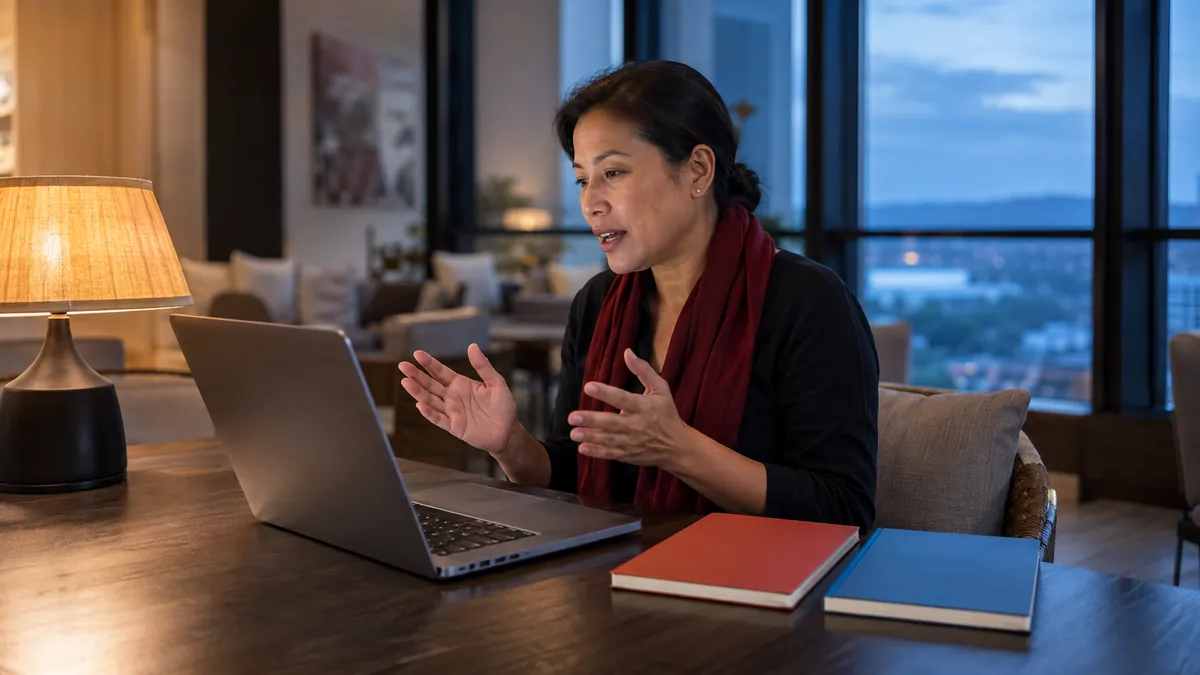
Двуязычная диктовка обычно даёт сбой не потому, что ваш акцент изменился посреди предложения. Причина в том, что компьютер по-прежнему слушает вас с помощью языковой модели, выбранной пять минут назад. Если говорить по-испански, когда система распознавания ожидает английскую речь, результатом может стать похожая на связный английский текст бессмыслица. Вернитесь к нужному языку — и тот же компьютер внезапно снова покажется точным.
Решение звучит просто: выберите язык, на котором собираетесь говорить. Сложность в том, что macOS и Windows связывают этот выбор с разными элементами управления. На Mac у функции «Диктовка» есть собственный список включённых языков и переключатель, доступный во время сеанса. В Windows стандартный голосовой ввод использует текущий язык ввода с клавиатуры. Если вы работаете на двух или нескольких языках, это различие определяет весь рабочий процесс.
Главное
- Функция «Диктовка» на Mac использует языки, включённые в настройках клавиатуры, а во время диктовки позволяет выбрать один из них.
- Голосовой ввод Windows использует текущий язык ввода, который можно сменить сочетанием клавиши Windows и пробела.
- Ни Apple, ни Microsoft не обещают автоматически распознавать произвольные переключения языка внутри одного предложения.
- Даже для поддерживаемого языка могут быть недоступны автоматическая пунктуация, команды редактирования или обработка на устройстве.
- Выберите рабочий процесс, в котором активный язык распознавания очевиден ещё до того, как вы начнёте говорить.
Коротко: на Mac элементы управления разделены, а в Windows связаны
Apple рассматривает раскладки клавиатуры и языки диктовки как связанные, но отдельные настройки. Языки распознавания добавляются в разделе «Системные настройки» > «Клавиатура» > «Диктовка». Если доступно несколько языков, Apple позволяет выбрать язык по сокращению рядом с курсором или с помощью клавиши «Глобус» во время диктовки.
Microsoft связывает стандартный голосовой ввод Windows 11 с текущим языком ввода. Нажимайте клавишу Windows + пробел для переключения между установленными языками ввода, поместите курсор в текстовое поле, а затем нажмите клавишу Windows + H, чтобы запустить голосовой ввод. Если при голосовом вводе появляются неправильные слова, Microsoft прямо рекомендует проверить именно этот переключатель языка.
| Критерий выбора | Диктовка в macOS | Голосовой ввод в Windows 11 |
|---|---|---|
| Что управляет распознаванием? | Активный язык диктовки | Текущий язык ввода с клавиатуры |
| Быстрое переключение | Сокращение языка рядом с курсором или клавиша «Глобус» | Клавиша Windows + пробел |
| Запуск диктовки | Клавиша микрофона, выбранное сочетание клавиш или «Правка» > «Начать диктовку» | Клавиша Windows + H |
| Нужно ли менять язык интерфейса? | Нет | Нет |
| Стандартное требование к подключению к интернету | Зависит от оборудования, языка и настроек | Да, для стандартного голосового ввода |
| Лучше всего подходит | Тем, кому нужен отдельный список языков для диктовки | Тем, кто уже меняет раскладку клавиатуры при смене языка |
Это сравнение основано на актуальных инструкциях Apple по использованию диктовки и инструкциях Microsoft по голосовому вводу. Названия пунктов меню и доступность языков могут меняться с обновлениями операционных систем, поэтому, если какой-либо элемент управления выглядит иначе, сверьтесь со страницами производителей.
Выбирайте Mac, если хотите отделить языки диктовки от других настроек
Отдельный список языков диктовки полезен, когда языки устной речи и набора текста не всегда совпадают. Например, можно оставить американскую раскладку клавиатуры для сочетаний клавиш, но диктовать на японском, французском или вьетнамском. Для этого в macOS не нужно менять язык всего интерфейса.
Откройте «Системные настройки», выберите «Клавиатура», найдите раздел «Диктовка» и нажмите «Изменить» рядом с пунктом «Языки». Добавьте нужные варианты языка и региона. Регион имеет значение. Английский (Австралия), английский (Великобритания) и английский (США) — это один язык, однако орфография, лексика и произношение различаются. Самый близкий вариант даёт системе распознавания лучшую отправную точку.
Включив несколько языков, запустите диктовку и выберите нужное сокращение рядом с курсором. Если на клавиатуре есть клавиша «Глобус», Apple также указывает её как способ сменить язык диктовки. Переключите язык до того, как произнесёте первое слово. Если сначала получить плохую расшифровку и лишь затем изменить настройку, придётся выполнять исправления, которых можно было избежать.
На странице доступности функций Apple базовая диктовка отделена от диктовки на устройстве и без отдельного режима, автоматической пунктуации и других дополнений. Проверяйте конкретный язык и регион, а не предполагайте, что все функции доступны одним комплектом. Язык может поддерживать базовое распознавание, но не поддерживать пунктуацию так же, как английский.
Выбирайте Windows, если раскладка клавиатуры уже соответствует вашему языку
Голосовой ввод Windows удобен, если переключение языка ввода уже стало частью вашей повседневной работы. Установите все нужные языки в разделе «Параметры» > «Время и язык» > «Язык и регион». Затем нажимайте клавишу Windows + пробел, пока на панели задач не появится язык, на котором вы собираетесь говорить. Установив курсор в текстовом поле, нажмите клавишу Windows + H.
Такая связь между набором текста и речью может казаться естественной. Если перед написанием письма на французском вы переключаетесь на французскую раскладку, голосовой ввод использует тот же выбор. Но это может удивить тех, кто пользуется одной физической раскладкой для нескольких языков устной речи. На панели задач всё ещё может отображаться английский, хотя следующий абзац будет на португальском.
Для стандартного голосового ввода Windows требуется подключение к интернету. По данным Microsoft, дополнительные пакеты распознавания речи для этой стандартной функции не нужны. В Windows также есть «Голосовой доступ» для более широкого управления компьютером, но это другой инструмент. В нашем руководстве по командам голосового доступа Windows объясняется, когда вместо простого ввода текста требуются голосовая навигация и редактирование.
Некоторые новые компьютеры Copilot+ поддерживают функцию Fluid dictation, которая может улучшать грамматику и пунктуацию и удалять слова-паразиты непосредственно на устройстве. Сейчас Microsoft ограничивает эту функцию английскими региональными настройками. Её не следует считать многоязычной заменой обычному голосовому вводу.
В чём обе системы усложняют работу на двух языках
Главное ограничение одинаково на обеих платформах: официальные инструкции описывают выбор языка распознавания, а не непрерывное определение каждого переключения языка. Предложение вроде «Please send the informe before Friday» в одной конфигурации может сработать, а в другой — распознаться очень плохо. Названия продуктов, заимствованные слова и знакомые географические названия иногда распознаются верно, но полагаться на такое переключение языковых кодов нельзя.
Голосовые команды также зависят от языка. Фраза, которая вставляет новый абзац в английской модели, при использовании другой языковой модели может превратиться в обычный текст. Автоматическая пунктуация может отличаться в зависимости от языка и региона. В Google Документах действует похожее разделение: справка по голосовому вводу предусматривает множество языков устной речи, но команды редактирования и форматирования доступны только на английском и требуют английских настроек аккаунта и документа.
Перевод — ещё одна отдельная задача. Переключение языка распознавания сообщает компьютеру, на каком языке вы говорите, но не просит перевести результат. Если вы говорите по-немецки, а текст нужен на испанском, необходим рабочий процесс, явно объединяющий расшифровку и перевод. Разница объясняется в нашем руководстве по распознаванию речи, распознаванию голоса и преобразованию речи в текст.
90-секундная проверка переключения языка
Прежде чем доверить новой конфигурации сообщение клиенту или длинный документ, выполните одну и ту же короткую проверку на обеих системах. Она выявляет ошибки в настройках, которые невозможно предсказать по процентным показателям точности.
- Установите или включите два варианта языка и региона, которыми вы действительно пользуетесь.
- Напишите на каждом языке по одному предложению из 18–25 слов. Включите дату, место и один распространённый знак препинания.
- Выберите язык A, продиктуйте предложение на нём и подсчитайте ошибочные, пропущенные или добавленные слова.
- Переключитесь на язык B с помощью сочетания клавиш платформы, затем продиктуйте второе предложение.
- Не закрывая документ, вернитесь к языку A и повторите первое предложение.
- Убедитесь, что отображаемый язык менялся каждый раз. Запишите, сработали ли команды пунктуации или появились в тексте буквально.
Используйте для проверки безобидный текст. Не вводите пароли, платёжные реквизиты, медицинскую информацию или конфиденциальные данные клиентов. Если вторая попытка намного хуже первой, проверьте активный язык, прежде чем менять манеру речи или покупать оборудование. В нашем контрольном списке точности голосового ввода рассматриваются выбор устройства ввода, шум в помещении и словарный запас — после того, как языковые настройки уже заданы правильно.
Какой рабочий процесс выбрать автору, пишущему на двух языках?
Используйте встроенную функцию «Диктовка» на Mac, если вам нужно небольшое и понятное меню языков устной речи, которые могут отличаться от текущей раскладки клавиатуры. Используйте голосовой ввод Windows, если смена языка ввода с клавиатуры уже точно указывает, на каком языке вы будете говорить дальше. Обе функции бесплатно входят в операционную систему, и обе стоит испытать на практике, прежде чем добавлять ещё одно приложение.
Голосовая клавиатура для разных приложений пригодится, если вы хотите использовать один и тот же способ «нажать и говорить» в электронной почте, документах, чатах и текстовых полях браузера. Talkpad работает в разных приложениях на macOS и Windows. Он может упростить переход между целевыми приложениями, но язык речи всё равно следует выбирать и проверять осознанно, а не рассчитывать на распознавание произвольного переключения языковых кодов.
| Ваша ситуация | С чего начать | Причина |
|---|---|---|
| Вы печатаете в одной раскладке, но говорите на нескольких языках | Диктовка на Mac | Список языков устной речи отделён от раскладки клавиатуры |
| Вы уже меняете язык клавиатуры для каждого языка | Голосовой ввод Windows | Тот же выбор языка ввода управляет голосовым вводом |
| Вам нужна полностью голосовая навигация без помощи рук | «Голосовой доступ» или «Управление голосом» | Эти инструменты не только вводят текст, но и управляют интерфейсом |
| Вы диктуете в разных настольных приложениях | Попробуйте голосовую клавиатуру для разных приложений | Одно сочетание клавиш проще запомнить для всех мест ввода |
| Вы смешиваете языки в большинстве предложений | Сначала проведите 90-секундную проверку | Ни один из встроенных рабочих процессов не обещает незаметного автоматического переключения языковых кодов |
Бесплатный тариф Talkpad включает 2 500 слов в неделю на компьютере. Pro стоит 8 долларов в месяц или 6 долларов в месяц при ежегодной оплате. Полезно сравнивать не то, способен ли платный инструмент заменить бесплатное сочетание клавиш, а то, экономит ли работа в разных приложениях достаточно времени на переключении и исправлениях, чтобы оправдать использование инструмента.
Часто задаваемые вопросы
Как изменить язык голосового ввода в Windows 11?
Установите язык в разделе «Параметры» > «Время и язык» > «Язык и регион». Нажмите клавишу Windows + пробел, чтобы выбрать его в качестве текущего языка ввода, поместите курсор в текстовое поле, а затем нажмите клавишу Windows + H.
Как переключать языки диктовки на Mac?
Добавьте языки в разделе «Системные настройки» > «Клавиатура» > «Диктовка» > «Языки». Во время диктовки выберите язык, на котором будете говорить, с помощью сокращения рядом с курсором или клавиши «Глобус».
Может ли диктовка автоматически распознавать два языка?
Apple и Microsoft описывают выбор активного языка распознавания. Они не обещают непрерывно определять произвольные переключения языка внутри одного предложения. Прежде чем полагаться на эту возможность, проверьте переключение языковых кодов именно для своей пары языков.
Меняется ли язык диктовки при смене языка клавиатуры?
В Windows стандартный голосовой ввод использует текущий язык ввода. В macOS функция «Диктовка» использует собственный настроенный список языков, поэтому смена раскладки клавиатуры и смена языка диктовки — отдельные действия.
Нужно ли менять язык интерфейса компьютера?
Нет. Обе системы позволяют использовать голосовой ввод на поддерживаемом языке без изменения языка интерфейса операционной системы. Нужно лишь установить или включить соответствующий язык распознавания или ввода.
Скачайте Talkpad бесплатно – 2 500 слов в неделю на бесплатном тарифе. Pro стоит 8 долларов в месяц или 6 долларов в месяц при ежегодной оплате.
 Скачать для macOS
 Скачать для Windows