Черновик почти верен, но «Sofia» превращается в «Sophia», «Kubernetes» — в два несвязанных слова, а «QBR» — в правдоподобную бессмыслицу. Вы исправляете это, а следующий черновик повторяет ошибки.
Обычные предложения распознаются, а ошибки концентрируются на именах клиентов, терминах продукта, аббревиатурах, местах, именах пользователей и специальной лексике. Более качественный микрофон редко решает эту проблему; короткий рабочий процесс со словарём обычно решает.
Эти девять способов начинаются с диагностики, затем переходят к приёмам речи, повторно используемым спискам терминов и инструментам платформы. Найдите тип ошибки, примените наименьшее исправление и записывайте повторяющиеся сбои.
Главное
- До изменения настроек отделите ошибки распознавания от орфографии, регистра и автокоррекции.
- Добавляйте незнакомым терминам контекст и делайте паузу около слов, которые должны быть точными.
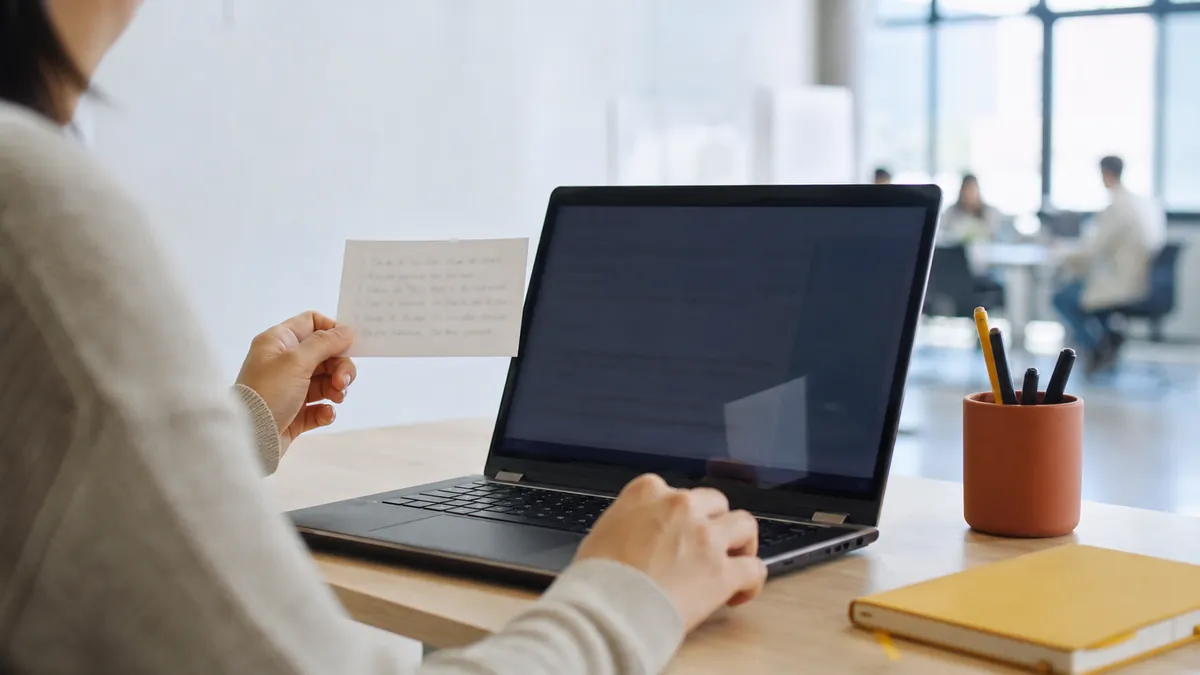
- Держите короткую карточку словаря проекта, а не полагайтесь на память.
- В Windows Voice Access есть команды произнесения по буквам, добавляющие термины в словарь и подсказки.
- Для точных строк — кода, URL и идентификаторов — клавиатура часто быстрее и безопаснее голоса.
Сначала выясните, на каком уровне искажается слово
Фраза «голосовой ввод написал имя неправильно» может означать разное: распознаватель услышал не те звуки, выбрал более частое написание, система изменила регистр или автоматическая очистка переписала правильный технический термин.
В пустом документе выполните проверку из трёх строк:
- Произнесите проблемный термин отдельно.
- Произнесите его в естественном предложении.
- Произнесите его в том же предложении и сразу назовите по буквам.
Если отдельно слово не проходит, а в предложении проходит, ему нужен контекст. Если звук верный, но написание нет, используйте произнесение по буквам или замену. Если слово меняется позже, проверьте автопунктуацию, коррекцию и очистку ИИ.
1. Добавляйте контекст перед сложным термином
Распознавание речи предсказывает слова по звуку и контексту. Редкая фамилия сама по себе почти ничего не сообщает, а «отправьте исправленный договор Niamh из юридического отдела» сужает варианты. Так же работают аббревиатуры: «QBR в пятницу» полезнее, чем просто «QBR».
Используйте короткое введение: «имя клиента», «продукт называется», «код проекта» или «аббревиатура». Не прячьте термин в длинной фразе; если диктуете список имён, добавляйте роль или компанию, когда это уместно.
2. Замедляйтесь около термина, а не во всём черновике
Неестественно медленная речь во всём абзаце ухудшает ритм. Говорите обычно, но сделайте короткую паузу до и после сложного термина и чётко произнесите слоги.
Для QBR, API или SOC 2 слегка разделяйте буквы. NASA сначала произнесите как слово; если не получится, назовите буквы. Запишите рабочий вариант: обычная речь для прозы, осознанная точность для рискованных десяти слов.
Если ошибки затрагивают и обычные слова, пройдите более широкие проверки в статье Голосовой ввод неточен? 11 исправлений, которые действительно помогают, прежде чем составлять большой словарь.
3. Используйте режим произнесения по буквам, если он есть
Windows Voice Access предлагает отдельный процесс для имён, логинов и адресов электронной почты вне словаря. Microsoft документирует команды “spell out” и “spell that”; окно принимает буквы, цифры, символы и слова фонетического алфавита. Введённые так термины добавляются в словарь Windows и позднее могут появляться в подсказках.
Поэтому повторяющиеся термины Windows стоит один раз исправить через этот режим, а не перепечатывать после каждого диктанта. Это не тот же голосовой ввод, который открывается Win + H; проверьте активную функцию. Текущие команды есть в руководстве Microsoft по диктовке Voice Access.
На macOS Apple описывает команды Диктовки для регистра, пунктуации, символов, новых строк и пробелов. список команд Диктовки на Mac помогает с «api» и «API» или пробелами в технической строке. Возможности зависят от языка, поэтому проверяйте именно свой язык.
4. Сделайте карточку проекта на 12 терминов
Личный словарь не обязан быть огромной базой данных. Начните с двенадцати терминов, которые вероятнее всего встретятся на этой неделе, и поместите их в заметку рядом с документом или закрепите в рабочем пространстве проекта.
| Точная форма | Как произнести | Надёжный контекст | Резервный вариант |
|---|---|---|---|
| Sofia Marin | so-FEE-uh muh-RIN | Sofia Marin из финансов | Напечатать фамилию |
| QBR | Q B R | ежеквартальная встреча QBR | Заменить после черновика |
| Kubernetes | koo-ber-NET-eez | кластер Kubernetes | Вставить точный термин |
Это шаблон, а не правило произношения. Используйте вариант, который предпочитают команда и названный человек, и удаляйте слова после проекта. Короткая актуальная карточка используется; список из 400 старых терминов лишь мешает.
5. Создавайте замены только для устойчивых ошибок
Замена текста полезна, когда один и тот же ошибочный результат всегда соответствует одному правильному термину. Если диктовка постоянно пишет необычное имя продукта как безобидную фонетическую фразу, правило может заменить её после вставки.
Будьте осторожны: не заменяйте обычное слово брендом, иначе правило сработает в несвязанном тексте. Выберите маловероятный триггер, например короткий префикс проекта с термином, протестируйте его в нескольких приложениях и храните список правил для последующего удаления.
Замены плохи для имён с несколькими допустимыми вариантами. Sofia и Sophia корректны; без контекста программа не знает, кого вы имеете в виду. Подсказка контакта, карточка проекта, команда по буквам или быстрая правка клавиатурой безопаснее.
6. Диктуйте короткими блоками, затем проверяйте имена собственные
Длинные монологи скрывают небольшие терминологические ошибки. Продиктуйте одну мысль или абзац, остановитесь и просмотрите только имена, аббревиатуры, числа, даты и обязательства — стиль пока не редактируйте.
Это ускоренный вариант проверки фактов из набора для редактирования голосового ввода. Внимание выполняет одну задачу: беглый абзац может скрыть неверное имя клиента, а эта проверка создана, чтобы его найти.
Схема Talkpad push-to-talk на macOS и Windows подходит идеально: удерживайте горячую клавишу, произнесите полезный блок в рабочем приложении, отпустите и проверьте рискованные термины. Цель — не безупречный текст без рук, а быстрый захват с маленькой предсказуемой стоимостью проверки.
7. Отключайте очистку в насыщенных терминами фрагментах
Автоочистка улучшает обычную прозу, но может испортить допустимый жаргон. Windows Fluid dictation на поддерживаемых ПК Copilot+ автоматически исправляет грамматику, пунктуацию, орфографию и слова-паразиты; Microsoft также предлагает “Revert”, “Undo that” и Ctrl+Z.
Если в отрывке много названий продуктов, номеров деталей, цитат или необычных фраз, сравните результат с очисткой и без неё. То, что помогает электронному письму, может быть вредно для заметки о выпуске или отчёта об инциденте. Когда точность терминов важнее гладкости, сохраняйте исходную формулировку.
8. Соотносите язык диктовки с предложением
Многоязычный человек может правильно произнести имя, но активный язык распознавания истолкует звуки через другой язык. Перед терминологически насыщенным разделом подтвердите язык ввода. В Windows язык голосового ввода меняется сменой языка ввода, а настольные голосовые инструменты могут иметь свою настройку.
Не меняйте язык каждые несколько слов, если инструмент не создан для этого. По возможности группируйте предложения по языку. Если абзац смешивает английские названия продуктов и другой язык, внесите их в карточку и сначала протестируйте. Более широкий процесс описан в руководстве по многоязычному голосовому вводу.
9. Знайте, когда нужно напечатать точную строку
Пароли, ключи API, URL, адреса электронной почты, флаги командной строки, юридические цитаты, названия лекарств, серийные номера и финансовые цифры не стоит диктовать: один символ может иметь опасное значение.
Продиктуйте объяснение вокруг них, затем напечатайте или вставьте точную строку из надёжного источника. Это не отказ от диктовки, а разумное распределение задач: речь несёт контекст, клавиатура обеспечивает посимвольную точность.
Пятиминутная настройка терминологии
- Соберите двенадцать имён и терминов, вероятных на этой неделе.
- Запишите точное написание и регистр каждого.
- Проверьте каждый термин отдельно и в естественном предложении.
- Запишите контекстную фразу или команду по буквам для сбоев.
- Выберите клавиатурный резерв для каждой строки, где один символ может навредить.
Проверяйте снова после смены языка распознавания, функции ОС, приложения или настройки очистки. Словарное поведение — свойство всей цепочки, а не только микрофона.
FAQ
Можно ли добавить имена в словарь голосового ввода?
Это зависит от инструмента. Windows Voice Access добавляет в словарь Windows и будущие подсказки слова и фразы, введённые через произнесение по буквам. Другие инструменты работают со словарём по-разному, поэтому проверьте используемую функцию.
Почему имя один раз пишется верно, а другой раз неверно?
У имён часто несколько допустимых написаний, и система выбирает по окружающим словам. Добавьте роль или компанию, произнесите полную фразу и проверьте написание до отправки.
Как диктовать аббревиатуры?
Сначала произнесите их естественно. Если не получается, слегка разделите буквы и добавьте контекст, например «встреча Q B R». Используйте команды регистра или букв, если они поддерживаются, и запишите надёжную форму на карточке.
Технические термины лучше диктовать или печатать?
Диктуйте повторяющиеся технические термины после проверки произношения и контекста. Печатайте или вставляйте точные строки — токены кода, URL, идентификаторы, команды и цифры — когда важен один символ.
Поможет ли лучший микрофон исправить неверные имена?
Обычно нет, если обычная речь уже распознаётся точно. Повторяющиеся ошибки в именах и жаргоне чаще связаны со словарём, контекстом, орфографией, языком или автокоррекцией. Улучшайте звук лишь если сбои есть и в обычных словах.
Pro стоит $8 в месяц или $6 в месяц при годовой оплате, если голос станет частью ежедневной работы. Скачайте Talkpad бесплатно – 2 500 слов в неделю в бесплатном плане.
 Скачать для macOS
 Скачать для Windows
 Скачать для iOS
 Скачать для Android