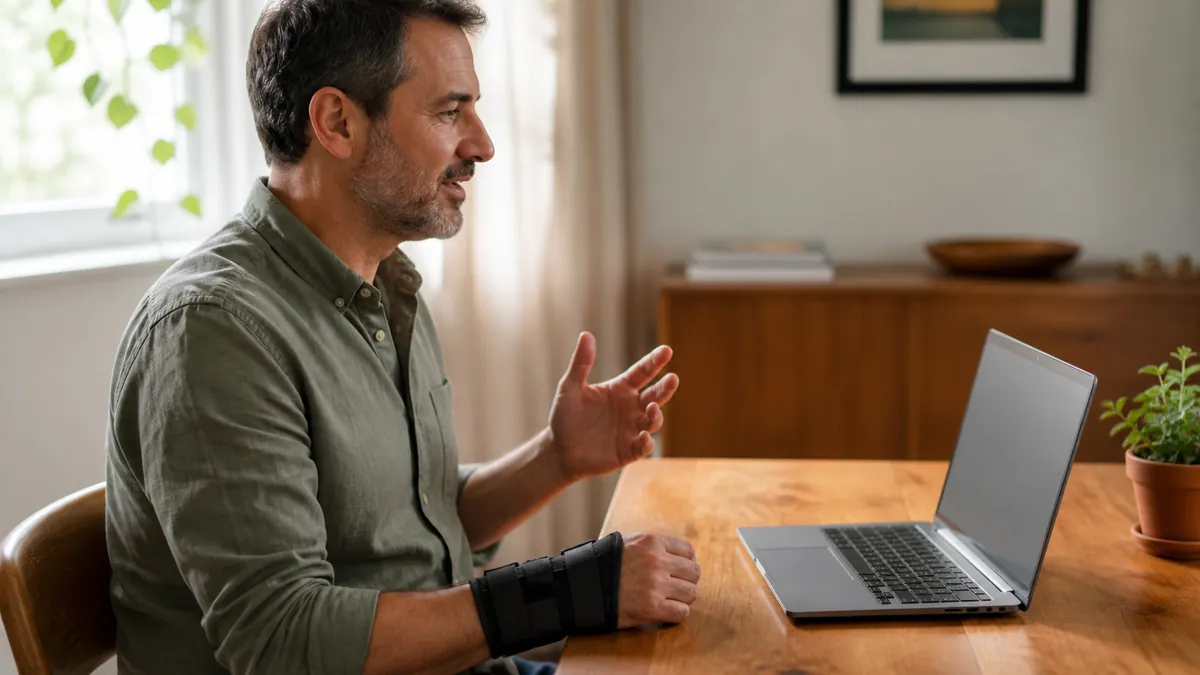
Представьте себе, что вы решили ответить на электронную почту с надетым браслетом на запястье, открытым ноутбуком и сроком, который не сдвинулся с места, когда у вас начала болеть рука. Вместо того, чтобы тянуться к мышке каждые несколько секунд, вы говорите: «Открой Outlook», «Покажи цифры» и «Нажми 12». Windows реагирует, пока ваши руки остаются в покое. В этом и заключается практическая ценность команд голосового доступа Windows: они могут превратить обычные навигационные и текстовые задачи в короткие голосовые инструкции.
Голосовой доступ – это специальная функция Windows 11.для управления ПК и создания текста с помощью голоса. Microsoft заявляет, что он доступен в Windows 11 версии 22H2 и новее. После первоначальной настройки и загрузки необходимых языковых файлов на устройстве происходит распознавание речи, поэтому голосовой доступ может работать без подключения к Интернету. Это может быть полезно, если у вас есть постоянное ограничение подвижности, временная травма, переменная боль или усталость или вы просто хотите уменьшить количество повторных прикосновений и щелчков.
Ключевые выводы
- Голосовой доступ управляет приложениями, действиями мыши, вводом с клавиатуры, прокруткой и редактированием текста в Windows 11.
- Наложение чисел и сетка мыши помогают, когда элемент управления не имеет очевидного произнесенного имени.
- Короткие команды, такие как «Удалить это» и «Исправить это», могут сделать черчение без помощи рук намного менее громоздким.
- Голосовой доступ отличается от голосового набора, который открывается клавишей Windows + H и диктует только текстовое поле.
Прежде чем использовать эти команды голосового доступа Windows
ОткрытьНастройки>Доступность>Речь, затем включите голосовой доступ. При первой настройке загружается речевая модель для выбранного поддерживаемого языка. Вы также выберете микрофон и завершите руководство по настройке. Когда панель голосового доступа прослушивается, произносите команды в устойчивом, естественном темпе. Не нужно кричать. Держите Microsoftофициальный список команд голосового доступарядом, пока вы учитесь.
Не путайте голосовой доступ с голосовым вводом Windows. Голосовой доступ обеспечивает полный контроль над ПК в поддерживаемых версиях Windows 11 и может работать в автономном режиме после установки. Голосовой ввод – это более легкая панель диктовки, запущенная сКлавиша Windows + Hпока курсор находится в текстовом поле. MicrosoftДокументация по голосовому вводуговорит, что использует онлайн-распознавание речи, поэтому требуется подключение к Интернету. Посмотрите нашСравнение инструментов диктовкиесли ваша главная цель – длинная диктовка, а не полная навигация без помощи рук.
1. «Пробуждение с голосовым доступом»
Начните с команды, которая сделает все остальное возможным. Скажи«Пробуждение с голосовым доступом»когда голосовой доступ находится в состоянии сна. Строка состояния изменится на прослушивание, и команды станут активными. Если вам нужно сделать паузу, не закрывая функцию, скажем«Сон с голосовым доступом». Microsoft также перечисляет«Выключить микрофон»для отключения микрофона.
Это различие полезно во время встреч или разговоров. Спящий режим позволяет возобновить работу с помощью голоса, а для выключения микрофона требуется другой метод ввода для его включения.
2. «Открыть<название приложения>'
Скажи«Открыть Edge», «Открыть настройки»,или«Открыть блокнот»чтобы запустить приложение. Эта команда удаляет поиск в меню «Пуск», перемещение указателя и щелчок из частого рабочего процесса. Используйте имя приложения, которое отображает Windows. Если два элемента звучат одинаково или Windows не уверена, голосовой доступ может предложить варианты устранения неоднозначности.
Постройте вступительную последовательность инструментов, которые вы используете чаще всего. Например: «Открыть Outlook», дождитесь его появления, затем используйте следующую команду для перемещения между открытыми окнами.
3. «Переключиться на<название приложения>'
Скажи«Переключиться на Word»или назовите другое открытое приложение, чтобы выделить его окно. Это голосовой эквивалент доступа к панели задач или циклическому перелистыванию окон. Это особенно полезно при копировании информации из браузера в документ или переходе между коммуникационными и справочными приложениями.
Если в приложении несколько окон, голосовой доступ может отображать пронумерованные параметры. Выберите соответствующее число вместо принудительного точного перемещения указателя.
4. «Показать цифры»
Скажи«Показать цифры»для размещения пронумерованных меток над интерактивными элементами на экране. Тогда скажи«Нажмите<номер>', например «Нажмите 12». Эта пара – одна из наиболее адаптируемых команд голосового доступа Windows, поскольку она работает, даже если вы не знаете доступное имя кнопки.
Microsoft также перечисляет«Показать здесь цифры»для активного приложения,«Показать цифры на<название приложения>'для конкретного окна и«Скрыть номера»чтобы удалить наложение. Используйте наименьший полезный прицел, когда экран переполнен.
5. «Нажмите<название предмета>'
Если элемент управления имеет четкую метку, обратитесь к нему напрямую. Такие команды, как«Нажмите «Сохранить», «Нажмите «Поиск»»или«Нажмите «Отмена»избегайте дополнительного шага наложения. Голосовой доступ поддерживает связанные действия с указателем, включая«Двойной щелчок»и«Щелкните правой кнопкой мыши».
Прямые метки работают быстрее всего на знакомых экранах. Если команда выбирает неправильный элемент или метка не видна, переключитесь на «Показать цифры», а не повторяйте ту же фразу.
6. «Показать сетку»
Некоторые цели не имеют полезной метки и не получают номера. Скажи«Показать сетку»чтобы разделить экран на пронумерованные области. Чтобы увеличить масштаб, произнесите номер региона, повторяйте, пока цель указателя не будет изолирована, затем произнесите«Щелкни».Сетка удобна для карт, полотен для рисования, удаленных рабочих столов и необычных интерфейсов приложений.
Вы также можете использовать сетку для перетаскивания предмета между локациями. Это медленнее, чем щелчок по именованному элементу управления, поэтому воспринимайте его как точный запасной вариант, а не как вариант по умолчанию для каждого действия.
7. «Прокрутить вниз»
Скажи«Прокрутить вниз»или«Прокрутить вверх»для перемещения по веб-странице, документу, панели настроек или списку сообщений. Список команд Microsoft также включает прокрутку влево, вправо, вверх и вниз, где это поддерживается.
Голосовая прокрутка может удалить один из наиболее повторяющихся жестов колеса мыши или сенсорной панели. Дайте странице время успокоиться, прежде чем вводить следующую команду, особенно в браузере, который загружает больше контента при перемещении.
8. «Нажмите<ключ>'
Голосовой доступ может воспроизводить ввод с клавиатуры. Скажи«Нажмите Enter», «Нажмите Escape»,или«Нажмите Tab три раза».Для комбинаций Microsoft поддерживает такие формы, как«Нажмите Control и S»и команды, которые называют несколько клавиш.
Это ценно, когда приложение предоставляет надежный ярлык, но имеет неудобный визуальный интерфейс. Используйте знакомые сочетания клавиш осторожно, поскольку результат зависит от того, какое окно и элемент управления в данный момент находятся в фокусе. Наш гид поЯрлыки диктовки Windowsохватывает дополнительные параметры клавиатуры для текстовых рабочих процессов.
9. «Выбрать<текст>'
Во время редактирования скажем«Выбрать<текст>'и произнесите слова, которые хотите выделить. Затем вы можете продиктовать формулировку замены или применить форматирование. Голосовой доступ также поддерживает выбор по положению и диапазону, включая команды для предыдущих или следующих слов и строк, как описано в руководстве Microsoft по созданию текста.
Используйте более длинную и отличительную фразу, если одно и то же слово встречается несколько раз. Если голосовой доступ обнаруживает несколько совпадений, выберите пронумерованный экземпляр. Подтвердите выбор визуально, прежде чем заменять его в важном тексте.
10. «Удали это»
Скажи«Удали это»после диктовки текста, чтобы удалить самую последнюю произнесенную фразу. Это команда быстрого восстановления, когда вы перезапускаете предложение или добавляете ненужное предложение. Для целевого редактирования сначала выберите точные слова, а затем произнесите«Удали это».
Редактировать голос проще, если вы работаете короткими фрагментами. Произнесите предложение, проверьте его и исправьте, прежде чем продолжить. Это упрощает последующий возврат к большому блоку. Если ошибки распознавания случаются часто, просмотрите этиисправления точности голосового набора, включая размещение микрофона и проверку фонового шума.
11. «Исправь это»
После того как голосовой доступ вставит неправильное слово или фразу, скажите– Исправьте это.Панель исправлений предлагает альтернативы самому последнему тексту. Выберите вариант по номеру или произнесите нужное слово, если доступные варианты неверны. Вы также можете выбрать более ранний текст и вызвать исправление этого выделения.
Исправлению стоит научиться, потому что не каждое имя, аббревиатура или специальный термин распознаются идеально. Повторяемый процесс восстановления позволяет вам управлять голосом, а не превращать каждую ошибку в задачу, выполняемую с помощью клавиатуры.
Шпаргалка по командам голосового доступа
| Цель | Скажи | Лучше всего использовать, когда |
|---|---|---|
| Возобновить прослушивание | Голосовой доступ | Бар спит |
| Запустить программное обеспечение | Открыть<название приложения> | Приложение закрыто |
| Сменить окна | Переключиться на<название приложения> | Приложение уже открыто |
| Покажите кликабельные цели | Показать цифры | Этикетки неясны |
| Активировать помеченный элемент управления | Нажмите<название предмета> | Этикетка видна |
| Нацельтесь на необычное место | Показать сетку | Ни метка, ни номер не отображаются |
| Перемещение по контенту | Прокрутите вниз | Чтение длинной страницы |
| Используйте действие клавиатуры | Пресса<ключ> | Ярлык предсказуем |
| Выделить слова | Выбрать<текст> | Редактирование конкретной фразы |
| Удалить продиктованные слова | Удали это | Последняя фраза нежелательна |
| Распознавание ремонта | Исправьте это | Последний текст неправильный |
Контрольный список практики с низким трением
- Начните с документа с низким уровнем риска, а не с формы, которая отправляется немедленно.
- Попрактикуйтесь в пробуждении, переходе в режим сна, открытии, переключении и прокрутке перед редактированием текста.
- Сначала используйте прямые метки, затем наложение чисел и сетку для обеспечения точности.
- Делайте паузу после изменения окон, чтобы фокус был на нужном приложении.
- Просмотрите выделенный текст, прежде чем удалять или заменять его.
- Во время обучения держите под рукой клавиатуру, переключатель или другой метод ввода.
Голосовое управление не обязательно заменяет каждый метод ввода, чтобы оно имело смысл. Смешанный рабочий процесс может зарезервировать голос для повторяющейся навигации и черчения, сохраняя при этом те ручные элементы управления, которые удобны для детального просмотра. Talkpad, доступный для macOS и Windows, – это еще один вариант, когда вашим приоритетом является диктовка «нажми и говори», а не полное управление ПК без помощи рук.
Часто задаваемые вопросы
В чем разница между голосовым доступом и голосовым вводом в Windows?
Голосовой доступ управляет ПК с Windows 11, включая приложения, действия указателя, действия клавиатуры и ввод текста. Голосовой ввод открывается нажатием клавиши Windows + H в текстовом поле и фокусируется на диктовке. Microsoft утверждает, что голосовой доступ может работать без Интернета после установки, а голосовой набор использует онлайн-распознавание речи и требует подключения к Интернету.
Работает ли голосовой доступ Windows без Интернета?
Да. Microsoft заявляет, что Voice Access использует распознавание речи на устройстве и работает без подключения к Интернету после загрузки необходимых языковых файлов во время установки.
Какие версии Windows поддерживают голосовой доступ?
Microsoft перечисляет голосовой доступ для Windows 11 версии 22H2 и более поздних версий. Доступность функций и языков может зависеть от версии Windows, поэтому проверьте текущие страницы поддержки Microsoft для вашей установки.
Как щелкнуть что-то, что Voice Access не может идентифицировать по имени?
Скажите «Показать цифры», а затем «Кликните», а затем укажите число над целью. Если пронумерованная цель не появляется, скажите «Показать сетку», выберите постепенно уменьшающиеся пронумерованные области, а затем скажите «Нажмите».
Может ли голосовой доступ исправлять продиктованный текст?
Да. Скажите «Исправить это», чтобы получить последний распознанный текст, или выберите более ранний текст и используйте команду исправления. Выберите предложенный вариант по номеру или произнесите задуманное слово, когда это необходимо.
Дайте своим рукам еще один способ работать
Лучшая команда – та, которая заменяет движение, которое вы повторяете весь день. Начните с «Показать цифры» для нажатия и «Прокрутите вниз» для чтения, затем добавьте выделение и исправление, как только навигация станет предсказуемой. Если вам нужно целенаправленное создание черновиков в режиме «нажми и говори» наряду с обычным рабочим процессом Windows, Talkpad может помочь вам превратить речь в текст без полного голосового управления.
Скачать Talkpad бесплатно– 2500 слов в неделю по бесплатному плану.
 Скачать для macOS
 Скачать для Windows