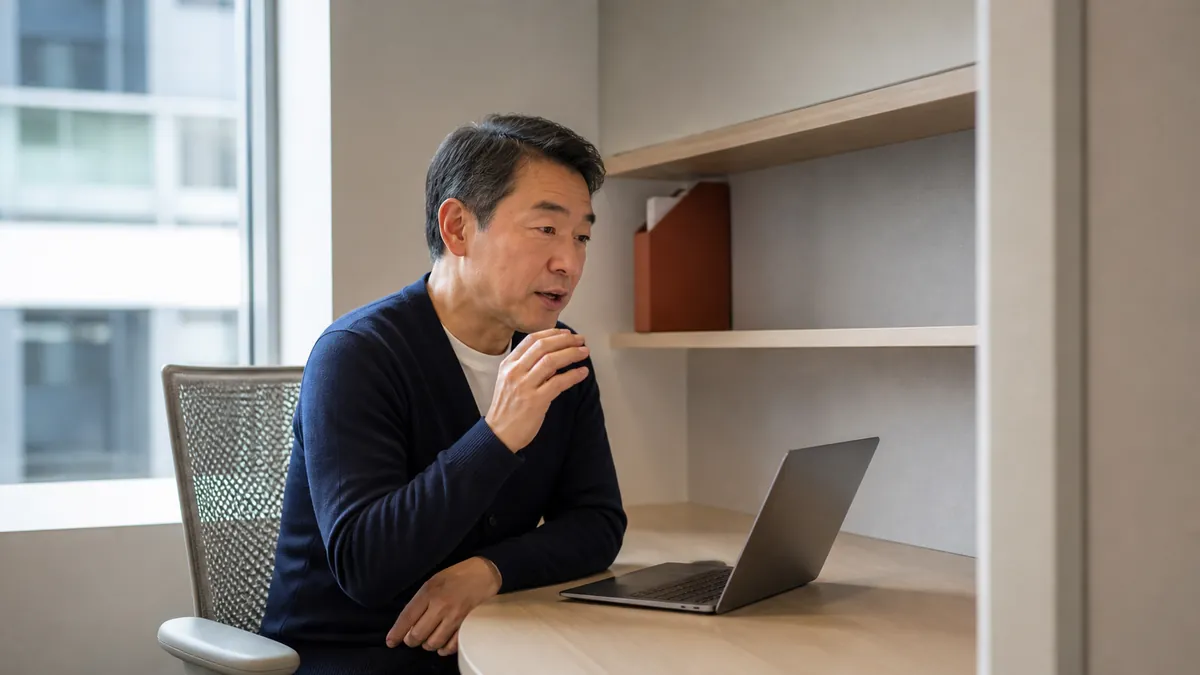
在共享办公桌上听写与打电话有同样的社会问题:这项技术可能工作得很好,但附近的每个人都希望它在其他地方也能工作。尴尬的部分是很少按下快捷键。它决定着您说话的轻声程度、应用程序是否仍能理解您,以及哪些句子不应该在同事可以听到的地方说。
您不需要大喊大叫、在舞台上低语或将每条消息都变成一次会议室。安静的办公室听写作为一种短时间的习惯最有效。您可以控制降低房间噪音,以适度的对话音量清晰地讲话,查看结果,然后键入任何私人或字符敏感的内容。
要点
- 在尝试大声说话之前,先说清楚,稍微放慢速度。
- 低沉的自然声音通常比呼吸声低语更容易进行语音识别。
- 竞争性语音通常比稳定的声音(例如换气声)更具破坏性。
- 听写短的段落,这样一个识别错误就不会破坏长段落。
- 输入机密详细信息并将较长的起草会议转移到私人空间。
为什么安静听写会失败
语音识别必须将您的言语与到达计算机的其他内容分开。当您的声音变得更安静时,您的讲话和房间噪音之间的差距就会缩小。附近的对话可能包含与您自己的语音相同类型的声音,这给系统带来了比稳定的风扇或远处交通更困难的问题。
耳语的变化不只是音量的变化。真正的耳语会消除正常的声带振动并产生不同的语音。一些现代系统可以转录耳语语音,但结果因说话者、计算机、房间和识别模型而异。将耳语视为测试的东西,而不是有保证的私人模式。
Apple 当前的 Mac 听写故障排除指南建议以不太安静或太大的音量清晰地讲话,并避免背景噪音。 Microsoft 的 Windows 语音输入指南表示,在说话之前要等待收听警报,并指出该功能包括通过扬声器播放音频的回声消除功能。这些细节都指向同样的实际规则:在强迫你发声之前先改善信号。
1。找到你最可靠的声音,而不是最安静的声音
从可以重复的一句话开始:“请在星期四下午之前发送修改后的时间表。”以普通的室内语言水平听写,然后小声地重复一遍。继续下去,直到名字、小词或句子结尾开始消失。返回上一级。这是这个房间和计算机的有用楼层。
测试时间不到一分钟,比复制别人的音量建议更有用。笔记本电脑的位置、背景对话、房间回声、口音和说话风格都会改变结果。当您从安静的家庭办公室搬到共享工作场所时再次进行测试。
不要仅以看起来是否流畅来判断输出。检查底片、日期、姓名和号码。一个流畅的句子缺少一个“不”是一个糟糕的结果。
2。使用低沉的自然声音代替舞台低语
舞台低语对附近的人来说可能听起来出人意料地响亮,因为它会推动大量空气并强调辅音。它也可能很累。首先尝试用轻松、低沉的声音说话。保持单词完整,短语之间留有小间隙,并让软件尽可能处理普通标点符号。
如果真正的耳语在您的设置中可靠地工作,请将其保留为非常短、低风险的文本。不要认为窃窃私语会使内容变得私密。任何足够接近的人都可能仍然理解它,并且这些单词仍然会通过您选择的听写工具使用的任何处理路线。
新的语音用户经常会过度改变自己的声音,因为对着电脑说话感觉很奇怪。 为什么听写一开始感觉很尴尬中介绍了这种感觉背后的研究和实践。
3。让笔记本电脑与您的声音保持一致
在正常打开位置使用计算机,并坐在您进行视频通话的位置。请勿用纸张、衣服或凸起的笔记本覆盖笔记本电脑的麦克风区域。 Apple 特别建议检查麦克风是否被遮挡。
在购买设备之前,请确认选择了正确的输入,并且其电平在您说话时会做出响应。数量惊人的“应用程序听不到我安静的声音”问题实际上是输入错误或输入级别低的问题。我们的语音输入是否需要额外的麦克风指南解释了为什么在合理的房间内内置笔记本电脑硬件通常就足够了。
4。在稳定的背景声音之前减少竞争性语音
您可能无法控制整个办公室,但您可以选择最严重的噪音来自哪里。避开附近的谈话。使用办公桌壁龛、空的隔间或房间较安静的边缘进行两分钟的草稿。如果有的话,请关上门。避免在群组通话或正在发言的同事旁边进行口述。
稳定的空调可能很烦人,但重叠的声音尤其麻烦,因为它们类似于识别器试图捕获的信号。如果只有当附近的人开始说话时才出现错误,改变你的位置可能比提高音量更有帮助。
Google 的语音输入帮助建议在听不清用户说话时使用安静的房间。这是很好的故障排除建议,但并不是每个短消息都需要一个安静的房间。在您实际工作的地方运行一句话测试。
5。分块听写持续 15 到 45 秒
长独白感觉很有效率,直到你必须找到一个缺失的短语在哪里改变了论点。在共享办公室中,短街区也不会造成太大的干扰。将光标放在文本所属的位置,说出一个完整的想法,停下来,然后再读一遍。
有用的块可能是一封电子邮件、一个项目更新或支持回复中的解释。如果需要,输入确切的名称或号码,然后口述下一个想法。这种混合工作流程比尝试让语音处理每个角色更快。
Talkpad 在 macOS 和 Windows 上使用一键通工作流程,适合短时间突发,因为聆听是通过快捷方式开始和结束的。您可以直接在应用程序中听写文本所属的位置,然后返回键盘进行精确编辑。
6。将社交尴尬文本与敏感文本分开
这些是不同的问题。例行的状态更新可能会觉得大声说出来很尴尬,但风险很小。客户帐号、医疗详细信息、法律策略、密码、未发布的结果或人事问题如果被无意听到,可能会造成损害。降低声音不会将共享办公桌变成私人房间。
输入敏感片段或将整个任务移至批准的私人空间。遵循雇主关于音频处理和机密数据的规则。作为设置的一部分,检查操作系统和应用程序麦克风权限。 语音输入隐私清单提供了更全面的工作场所审查。
一个实用的习惯是在草稿中标记私人详细信息而不说出来:“客户在批准之前请求[键入帐户详细信息]。”停止听写,手动输入详细信息,然后继续。
7。测量有用输出,而不是最大安静度
我们的目标是用更少的努力获得可读的文本,而不是赢得最微弱可听声音的竞赛。短暂测试后计算修正次数。如果 100 字的安静草稿需要十次修复,而稍微大声的草稿则需要两次,那么安静的设置会浪费时间和注意力。
比较设置时使用相同的句子和任务类型。不同应用程序的识别质量可能有所不同,而且技术名称比普通散文更难。如果在合理的空间内错误仍然很高,请在更改整个工作流程之前先完成这些修复不准确的语音输入。
安静听写设置矩阵
| 情况 | 最佳第一步 | 要避免的事情 |
|---|---|---|
| 安静的共享办公室 | 在 15 到 45 秒的时间内使用低自然的声音 | 长的叙述草稿 |
| 同事谈话附近 | 转身、移至壁龛或等待间隙 | 试图压倒竞争声音 |
| 私人客户或员工详细信息 | 输入或移至批准的私人空间 | 假设耳语是机密 |
| 识别度下降音量 | 将音量调高一级并检查输入选择 | 在测试设置之前购买新设备 |
| 长文档 | 在办公桌上列出大纲,然后私下听写各个部分 | 在开放式办公室中进行 20 分钟独白 |
| 名称、代码或确切名称数字 | 听写句子并输入准确的标记 | 大声重复重新拼写敏感字符串 |
两分钟办公室测试
- 选择 12 到 18 个单词的无害句子。
- 以正常的室内音量听写一次,以较低的自然声音听写一次。
- 仅在确实需要时才尝试低语,并将其视为单独的模式。
- 在附近有对话或稳定的房间声音存在时重复。
- 计算更改、丢失或添加的单词。另请检查标点符号和小负数。
- 使用在三次尝试中保持可靠的最安静的级别。
然后测试一个持续时间不到一分钟的真实任务。重复几次后,办公室可能会感觉不那么难为情了,但同事的舒适度仍然很重要。如果您的团队共享一个安静的区域,请使用隔间或私人房间进行持续听写。
常见问题解答
语音转文本可以理解耳语吗?
一些语音转文本系统可以理解耳语语音,但准确度因说话者、房间噪音、计算机和识别模型而异。测试重复的句子并比较错误。低沉的自然声音通常比带呼吸的耳语更可靠且更不易疲劳。
我需要多大声音才能听写?
以舒适的室内音量清晰地讲话,不要太小或太大。小步降低你的声音,直到识别开始丢失单词,然后提高一级。没有一个卷适用于每个房间和设备。
背景噪音会影响语音输入吗?
是的。背景噪音会让您的讲话更难以分开,而附近的谈话尤其具有干扰性。改变你的位置,减少你控制的噪音,使用短块,并在提高声音之前验证所选的输入。
办公室里的语音听写是否私密?
不会自动。同事可能会无意中听到安静的讲话,并且该工具可能会在设备上或通过在线服务处理音频,具体取决于其设计和设置。输入敏感详细信息,遵守工作场所政策,并使用私人空间存放机密材料。
如果您想跨桌面应用测试简短的一键通听写,Talkpad 适用于 macOS 和 Windows。 免费下载 Talkpad – 免费计划每周 2,500 字。 Pro 版的价格为 8 美元/月或 6 美元/月,按年计费。
 下载 macOS 版
 下载 Windows 版